


Parte 1: cómo configurar una tienda en Shopify
Esta es la parte 1 de una serie de 4 partes sobre plataformas de eCommerce. Lee la parte 2: BigCommerce → | Lee la parte 3: Volusion → | Lee la parte 4: comparación completa →
A diferencia de la mayoría de la gente en este negocio, yo soy un tipo de lápiz y papel. Tuve un Walkman durante años después de que salió el iPod. No domino en absoluto el idioma de los emojis. Así que cuando el podcast en el que trabajaba pasó de la etapa de “diversión con amigos en el sótano” a la etapa en la que vender productos promocionales en línea era una posibilidad, estaba más que un poco nervioso por montar nuestra tienda en línea. Por suerte, los tres grandes nombres para crear una tienda de eCommerce (Shopify, Bigcommerce y Volusion) ofrecían pruebas gratuitas de dos semanas. Así que decidí lanzarme a las tres para ver cuál resulta más lógica para el tipo que prefiere una colección cuidadosamente seleccionada de discos de vinilo a una enorme biblioteca de archivos MP3. Bienvenido a la primera parte de mi serie de cuatro partes, Cómo triunfar en el eCommerce sin realmente intentarlo. Así se configura una tienda en Shopify.
(Haz clic en la foto para ampliarla)
Agregar productos
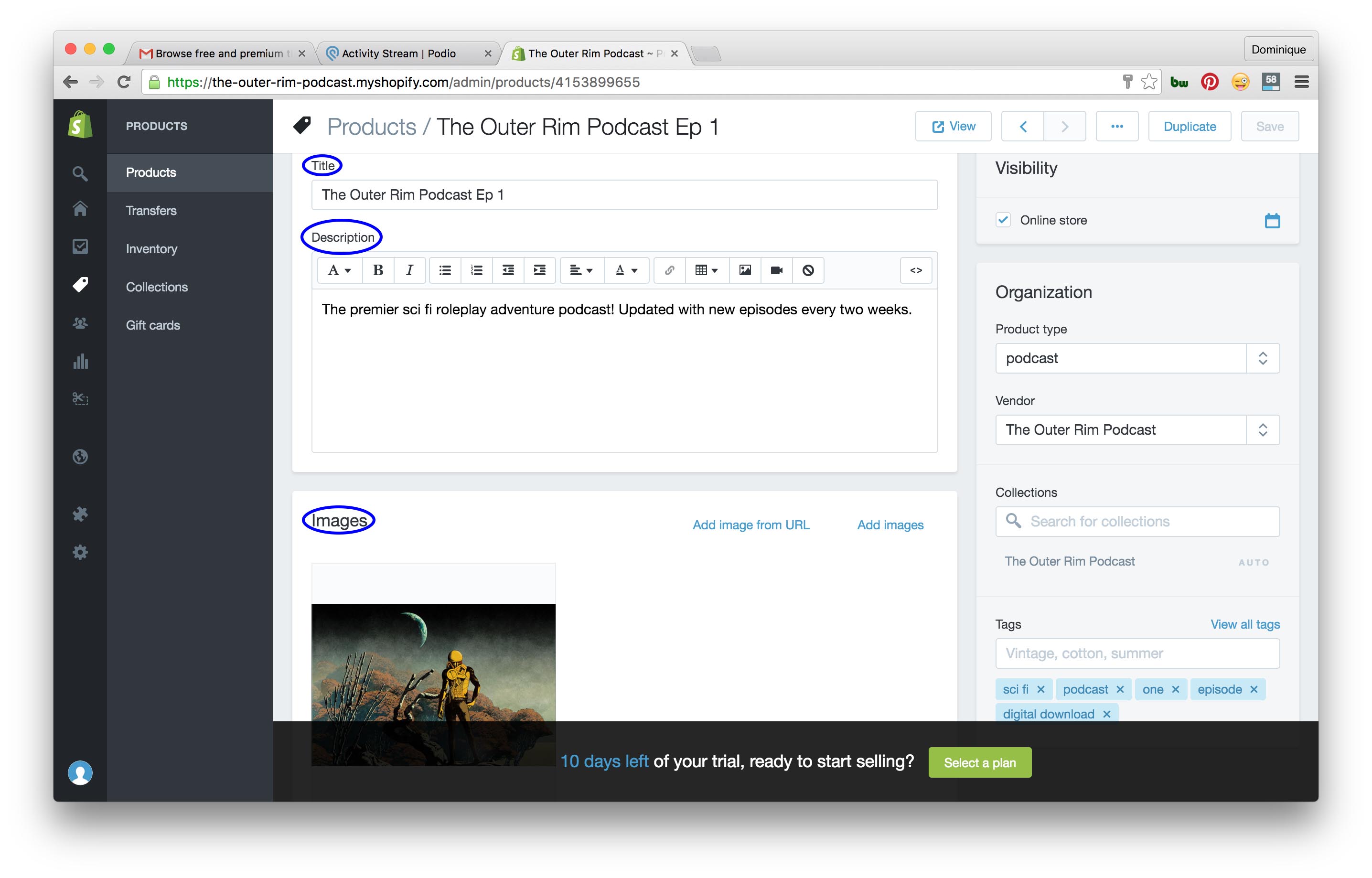
Lo primero que Shopify te pedirá es que agregues algunos productos. Esta es la parte divertida, y Shopify la hace fácil.
- Selecciona el menú productos en tu panel
- Haz clic en el botón azul add product arriba a la izquierda.
- Completa el nombre y la descripción del producto en los recuadros claramente señalados.
Las imágenes del producto se pueden arrastrar y soltar en el recuadro bajo el encabezado images . Incluso hay un pequeño recuadro al final de la página de productos que te muestra cómo se verá el enlace a tu página en un buscador, según la información que hayas dado. Sin embargo, las cosas empiezan a complicarse para el recién llegado y eternamente nervioso cuando la página de productos empieza a pedirte información de inventario, envío y códigos fiscales. ¿Cómo voy a saber eso? ¡Es la primera página que exploro! Pero no temas: puedes saltarte esa parte por ahora, y te explicaré más sobre ella después. Por ahora, pasemos a…
Agregar un tema
Una vez que hayas agregado algunos productos, probablemente te darán ganas de ver cómo luce el trabajo que hiciste. Pero si quieres ver una vista previa de la parte visible de tu tienda (en jerga: ver cómo se va a ver en línea), tendrás que elegir un tema. Shopify es, de nuestras tres plataformas de eCommerce, la que tiene más temas para elegir. 155 opciones en total, 26 de ellas gratuitas. El resto cuesta entre $100 y $200. Yo empezaría con uno gratuito. Esto te permitirá ver una vista previa de la parte visible y comprobar cómo los cambios que haces en tu panel afectan la apariencia de tu sitio. Para hacerlo:
- Selecciona online store en el panel
- Haz clic en view your online store en el centro de la página, o en el ícono junto al logotipo de Shopify arriba a la izquierda.
Para trabajar en los muchos pequeños detalles que componen tu tema:
- Elige temas en el menú de la tienda en línea
- Haz clic en customize theme arriba a la derecha.
No te preocupes demasiado por el tema que elijas. Siempre puedes cambiarlo después. También hay todo un mundo de temas personalizados por explorar. Mientras creas la apariencia de tu tienda en línea, también tendrás que prestar la misma atención a su contenido, y eso significa…
Agregar textos
Los textos son lo que va a llenar las páginas de tu tienda en línea. Ya escribiste algunos cuando redactaste las descripciones de tus productos. Pero todavía tienes que completar las páginas que tiene todo sitio web: una página de inicio, una página de quiénes somos y una página de contacto. También te recomendaría escribir algo para la función de blog que viene con tu tema de Shopify. Un blog activo ayudará al SEO de tu tienda en línea más adelante, pero esa es otra historia para otro momento. Para editar las páginas de tu tienda en línea:
- Haz clic en online store
- Selecciona páginas en el menú emergente.
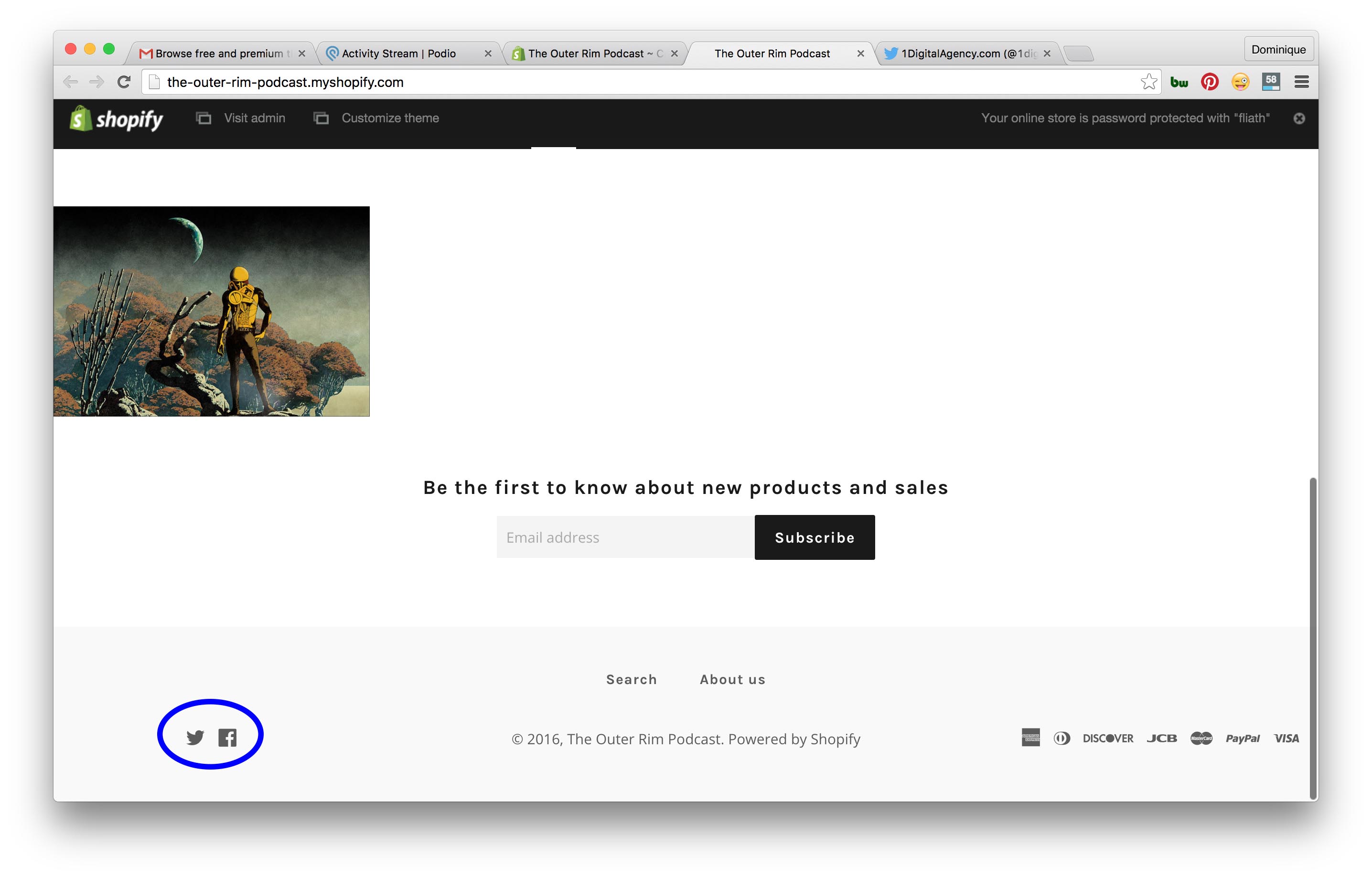
Aparecerá una lista de las páginas de tu sitio web. Puedes editar estas páginas de forma muy parecida a las páginas de producto: el título arriba y el contenido de la página en el cuadro de texto de abajo. Puedes agregar una página de contacto desde este menú de páginas, pero muchos temas de Shopify incluyen una sección de contacto en el pie de página de tu tienda en línea. Puedes editar esa información con el botón customize theme que vimos en la sección anterior. Mientras exploras ese pie de página, quizá encuentres algunos botones para…
(Haz clic en la foto para ampliarla)
Integración con redes sociales
Las redes sociales son una parte importante de la interacción con tus clientes. Tus páginas en redes sociales crean más caminos que llevan de vuelta a tu tienda. Integrar tus páginas de redes sociales con tu tienda en línea de Shopify es tan sencillo como copiar y pegar.
- Ve al menú customize theme
- Elige la opción redes sociales
Una vez en la página de redes sociales, copia los enlaces correspondientes en los recuadros de Facebook, Twitter, Pinterest y otras. Pueden ser tus páginas personales o páginas dedicadas a tu tienda, la que creas que atraerá más atención a tus productos. Si no tienes alguna de esas páginas, digamos Tumblr, es posible que Shopify ya tenga un enlace que lleva a su propia página de Tumblr. Simplemente borra el enlace y el botón de Tumblr desaparecerá.
Configurar pagos
Bueno, ha sido divertido, pero basta de jugar con la estética. Es hora de ponerse a trabajar. Recibir pagos va a ser una de las cosas más estresantes de montar tu tienda. Allá afuera hay un mundo loco, y quieres asegurarte de que el dinero cambie de manos entre tú y tus clientes de forma confiable y segura. Las tiendas de Shopify creadas en EE. UU. y Canadá incluyen Shopify Payments, que acepta pagos con todas las tarjetas de crédito principales. Shopify se queda con un porcentaje de cada transacción con tarjeta hecha en tu tienda para cubrir el costo de este servicio. Nuestros tres servicios de eCommerce cobran estas comisiones, y varían un poco según el nivel del plan de pago que termines eligiendo al lanzar tu tienda; hablaré más de esto después. Para configurar tu cuenta de Shopify Payments:
- Selecciona settings en tu panel
- Haz clic en pagos en el menú emergente
- Haz clic en el botón azul que dice complete Shopify Payments account set up.
Ese botón te llevará a un formulario que completarás con datos como información personal, información del negocio e información bancaria. Las tiendas de Shopify también pueden aceptar pagos por PayPal. Cuando lances tu tienda, el correo asociado a ella quedará vinculado a una cuenta de PayPal Express (link)Checkout. Cuando recibas tu primer pago por PayPal, te enviarán un correo con el enlace y las instrucciones para completar tu cuenta y reclamar tu pago. Si ninguno de estos métodos te convence, Shopify ofrece una gran cantidad de apps descargables para gestionar pagos, incluidas apps especializadas en pagos recurrentes, donaciones e incluso un sistema de punto de venta diseñado por Shopify. Una vez que recibas un pago, tendrás que cumplir con tu parte del trato, así que tendremos que trabajar en…
Configurar envíos
Para llegar a la página de envíos:
- Ve al menú settings
- Selecciona envíos
Shopify te da para empezar algunas tarifas de envío estándar, basadas en el peso, para envíos nacionales. Se pueden cambiar fácilmente, y puedes agregar envío gratis para pedidos que superen cierto monto. Shopify también te configura una tarifa básica de envío internacional. Para elegir qué países cubre tu envío internacional:
- Haz clic en edit zone, junto al encabezado rest of the world
- Elige los países que quieres incluir, con las tarifas que quieres cobrar
La página de envíos también te permite elegir con qué tipo de impresora de etiquetas debe integrarse Shopify al imprimir tus etiquetas de envío. También hay varias opciones para especificar las dimensiones de tus cajas de envío. Esto ayuda a Shopify a calcular los costos de envío. Si no quieres lidiar con cajas, etiquetas ni envíos en general, Shopify ofrece opciones para conectarte con un servicio de fulfillment. Un servicio de fulfillment es un almacén externo que guarda y envía tus artículos por ti. Con los envíos configurados y los pilares básicos de nuestra tienda en línea resueltos, podemos empezar a pensar en…
(Haz clic en la foto para ampliarla)
Lanzar la tienda
Lo primero que debes hacer antes de terminar de configurar una tienda en Shopify es comprar un nombre de dominio. Puedes hacerlo así:
- Ve al menú online store
- Selecciona dominios
- Haz clic en el botón azul de arriba que dice buy new domain
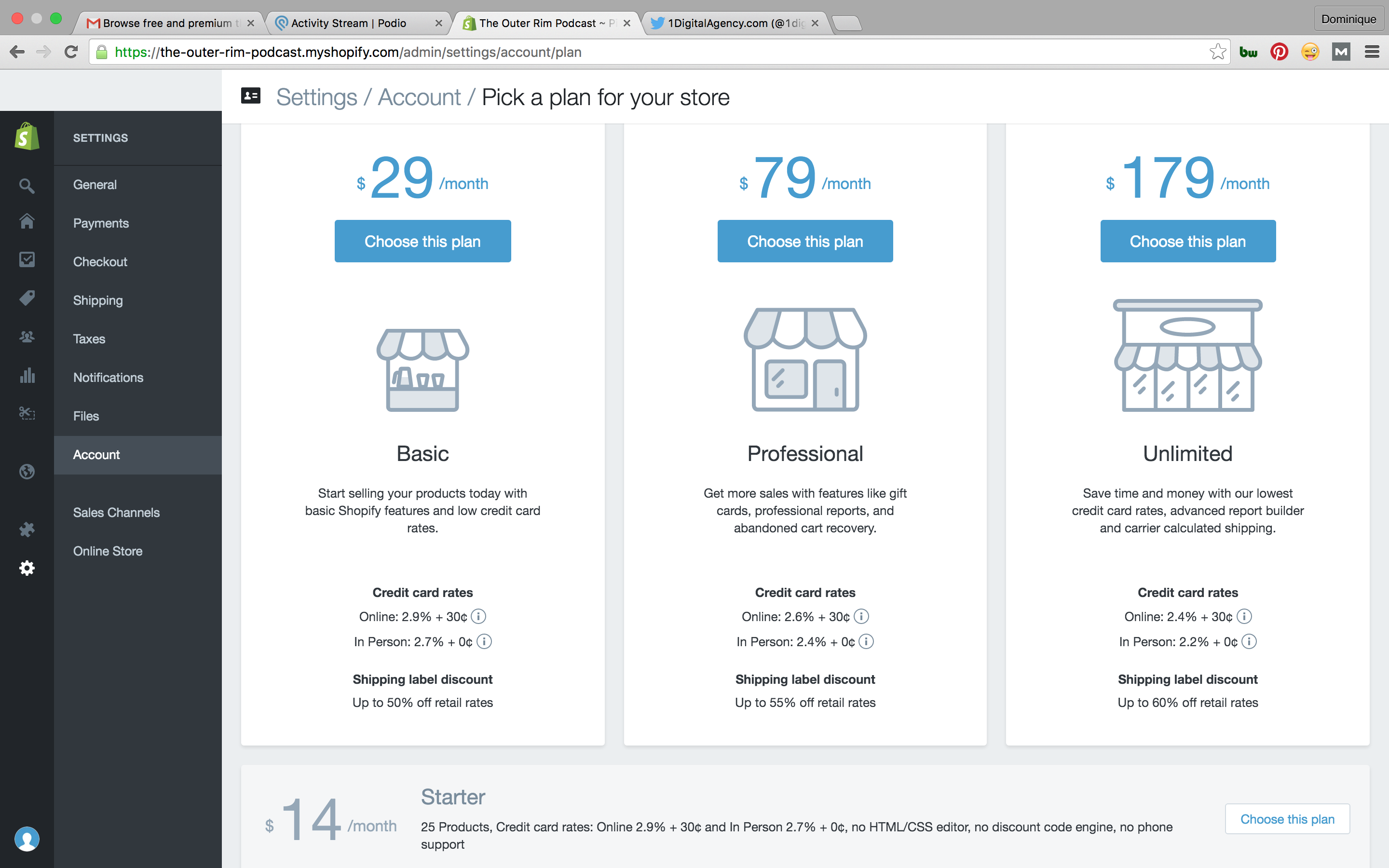
Aparecerá un recuadro que te permite buscar un nombre de dominio disponible para comprar. Si tu dominio preferido no está disponible en .com, puedes buscarlo en .net o .info, entre otros. Shopify adquirirá un dominio disponible por ti a $13 al año. Lo siguiente que debes hacer antes de que tu tienda esté lista para lanzarse es elegir un plan de pago mensual. Shopify ofrece cuatro planes para elegir. Van desde $14 al mes por el plan Starter hasta $179 al mes por el plan Unlimited. En cada nivel se agrega un poco más de funcionalidad, como la recuperación de carritos abandonados en el nivel Professional o el envío calculado por la transportista en el nivel Unlimited. Una vez que elijas un plan adecuado para tu tienda, estará lista para lanzarse, ¡pero no te comprometas todavía! Aún nos quedan dos plataformas de eCommerce por explorar.
Impresiones generales sobre Shopify
De todas las plataformas de eCommerce que probé, Shopify fue la que tenía la menor barrera de entrada, lo que la hace muy atractiva para quien no conoce el eCommerce. Su panel se entiende al instante. Si tienes algo de experiencia con WordPress, otra plataforma popular de diseño web, no deberías tener problemas para adaptarte. Con la mayor cantidad de temas, la estética de Shopify fue la más divertida para experimentar. Las imágenes se arrastran y sueltan fácilmente, y me divertí mucho ajustando todas las opciones de personalización. También es la más barata. El plan Starter de $14 al mes es el más económico de las tres plataformas. Entiendo que un compromiso tan bajo pueda resultar muy tentador para alguien que no está seguro de qué tanto quiere adentrarse en el mundo del eCommerce. Pero la facilidad de entrada de Shopify puede terminar jugándole en contra al principiante del eCommerce a largo plazo. Ese plan Starter tan barato no incluye servicios bastante básicos, como el editor HTML/CSS o el soporte telefónico. Y los planes de nivel superior no agregan ni de cerca la funcionalidad que las otras dos plataformas incluyen en sus niveles más caros. En cambio, Shopify ofrece esa funcionalidad en forma de apps, muchas de las cuales cobran tarifas mensuales adicionales. En resumidas cuentas, Shopify puede resultar atractiva para un principiante del eCommerce, porque te permite poner en marcha tu tienda de forma rápida y sencilla. Sin embargo, si tienes paciencia para aguantar y aprender un poco más sobre cómo funciona tu tienda en línea, quizá encuentres un mejor valor a largo plazo en Bigcommerce o Volusion.
Y ese es mi resumen sobre cómo configurar una tienda en Shopify. No te pierdas mi próxima entrega de Cómo triunfar en el eCommerce sin realmente intentarlo, en la que me lanzo a Bigcommerce.
Si necesitas ayuda para personalizar tu tienda en Shopify, diseñar tu primera plantilla o desarrollar algunas funciones adicionales, llámanos.
Navegación de la serie
Usa los enlaces de abajo para recorrer cada parte de esta serie a tu propio ritmo:
- Parte 1: introducción y panorama general
- Parte 2: conceptos clave explicados
- Parte 3: aplicación práctica y ejemplos
- Parte 4: técnicas avanzadas y consejos
- Parte 5: resumen y próximos pasos
Cómo usar esta serie
Si eres nuevo en este tema, te recomendamos empezar por la parte 1 y avanzar por cada entrega en orden. Cada parte se basa en lo que se presentó en la anterior, lo que te da una comprensión estructurada y completa del tema.
Si vuelves en busca de un tema específico, puedes ir directamente a la parte que más se ajuste a tus necesidades. Cada artículo está escrito para ser lo más independiente posible, con enlaces a secciones anteriores cuando aportan contexto útil.
Mantente al día
Publicamos nuevas partes de esta serie con regularidad. Guarda esta página en tus favoritos o suscríbete a nuestro boletín para recibir un aviso en cuanto se publiquen nuevas entregas.