


Parte 3: Cómo configurar una tienda en Volusion
Anteriormente, en Cómo triunfar en eCommerce sin realmente intentarlo: Joe tiene un podcast de ciencia ficción con sus amigos y están listos para empezar a vender productos promocionales en línea. A él le tocó crear su tienda en línea. Solo hay un problema. Cuando se trata de configurar una tienda web, es tan profesional como un par de Birkenstocks en una reunión de directorio. Así que está configurando tiendas web en cada uno de los tres grandes nombres del hosting de eCommerce (Shopify, Big Commerce y Volusion) para ver cuál tiene más sentido para alguien que no sabe nada de eCommerce.
Para ver la primera parte de la serie, el resumen de Joe sobre Shopify, haz clic aquí.
Para ver cómo le fue a Joe con Bigcommerce, revisa la segunda parte de la serie aquí.
Había vencido a Shopify. Había derribado a Bigcommerce. Me sentía bastante orgulloso de mí mismo cuando me enfrenté a mi siguiente rival, Volusion. Como dijo una vez el gran Winston Zeddemore, tenía las herramientas y tenía el talento. Así que planté bien los pies y apreté los dientes para un round más. Esto es configurar una tienda en Volusion.
Antes de empezar, déjame advertirte algo sobre el panel de Volusion. Por alguna razón inexplicable, Volusion coloca el menú de su panel de forma horizontal en la parte superior de la página, en lugar de verticalmente a la izquierda, como lo hacen Shopify y Bigcommerce. Además, a diferencia de Shopify y Bigcommerce, la página principal del panel de Volusion es donde se muestran las herramientas de analítica de tu tienda. Son indicadores informativos sobre qué productos y categorías están atrayendo más atención, y cuántas ventas y pedidos se están realizando. Probablemente será una función bastante útil tenerla tan a la vista cuando ya estés operando el negocio, pero durante la prueba estas gráficas no son mucho más que colores bonitos. No es gran cosa. Solo es diferente. En el otro extremo, hay una serie de pasos de bienvenida en la parte superior de la página del panel de Volusion. Son útiles para alguien nuevo en eCommerce, porque explican algunos de los pasos esenciales que tendrás que realizar para poner en marcha tu tienda en Volusion. Hablando de eso, ese se supone que es mi trabajo. Así que manos a la obra.
(haz clic en la foto para ampliarla)
Cómo agregar productos
Para llegar a tu página de productos:
Selecciona inventory en el menú de tu panel
Elige productos
Haz clic en el botón add product en la parte superior de la página
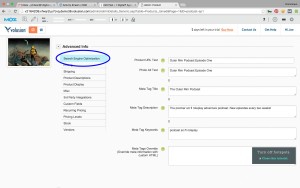
A estas alturas tú y yo ya conocemos lo básico: llena el nombre del producto, la descripción y el precio, y arrastra la imagen del producto al recuadro. Pero Volusion agrega algunos detalles a la página de productos que vale la pena revisar. Uno de los campos obligatorios de Volusion es código. Se trata de una combinación única de letras y números que usarás para identificar tu producto en el back end de la tienda. Si todavía no tienes un código de producto en mente, no te preocupes. Puedes llenarlo ahora y cambiarlo después. En la parte inferior de la página, Volusion tiene una sección de advanced info. Sé que parece mucho, pero no tienes que llenar cada recuadro para continuar. Revisa esta sección y completa los recuadros con los que te sientas cómodo. Siempre puedes volver y agregar el resto más tarde. Una sección que te recomiendo trabajar se llama optimización para motores de búsqueda. Al llenar estos recuadros con palabras clave relevantes para tu producto, harás que sea más fácil para los motores de búsqueda encontrar ese producto una vez que la tienda se lance. Ahora que ya agregamos algunos productos, vamos a trabajar en…
Cómo agregar un tema
Uso la palabra tema por consistencia, pero en Volusion en realidad se llaman plantillas. Para ver entre qué plantillas puedes elegir:
Selecciona el menú diseño en el menú del panel
Elige template
Volusion tiene muchas plantillas disponibles, 75 para ser exactos. 16 son gratuitas y el resto varía muchísimo de precio, desde $50 en el extremo más bajo hasta $895. Volusion tiene una buena herramienta para ordenar sus plantillas. Puedes filtrarlas por color, precio, categoría o industria. También puedes buscar fuera de la tienda de Volusion una opción personalizada. Una vez que elijas tu plantilla, pasa a personalizar tu logotipo. De lo contrario, tu plantilla solo dirá ‘company name’ en la parte superior de la página:
Regresa al menú diseño
Selecciona logos
La página de logos te da dos opciones: texto y gráfico. Con la opción text puedes escribir el nombre de tu tienda en el cuadro de texto y hacer que aparezca en la parte superior de tu página. Sin embargo, si tu negocio ya tiene un logotipo diseñado:
Elige graphic
Arrastra y suelta la imagen de tu logotipo en el recuadro
Nuestra plantilla ya está funcionando, pero se ve un poco vacía. Arreglemos eso…
Cómo agregar textos
Igual que en Bigcommerce, empiezas la prueba de Volusion con muchas de las páginas de tu sitio ya llenas automáticamente. Si usas el ícono ubicado en la parte superior izquierda de tu pantalla para alternar entre el front end y el back end de tu tienda, encontrarás una de las funciones más geniales que ofrece la plataforma Volusion. ¡Puedes editar gran parte del contenido de tu tienda web directamente en el front end! Mientras estás en el front end de tu tienda:
Pasa el mouse sobre el contenido que quieres editar
Haz clic en edit
Escribe tu texto
Si te encuentras con un bloque de texto que no puedes editar desde el front end, simplemente regresa al back end:
Regresa al menú diseño
Selecciona site content
Haz clic en el número naranja junto al título de la página
Edita el contenido en la sección article body
No sé tú, pero yo podría divertirme muchísimo pasando horas recorriendo el front end de la tienda, personalizando cada pedacito de texto, pero no perdamos de vista el objetivo. Sigamos adelante y configuremos:
(haz clic en la foto para ampliarla)
Integración con redes sociales
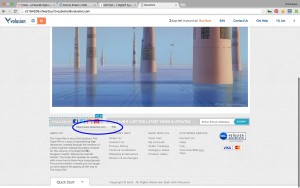
También puedes configurar los botones de redes sociales de tu tienda desde el front end. La plantilla de Volusion vincula esos botones a las páginas de redes sociales de Volusion. Para cambiar esos botones y que apunten a tus propias páginas, ubica los botones de redes sociales en tu página de inicio:
Pasa el mouse sobre el área y haz clic en edit
Haz clic en el ícono que quieres vincular a una cuenta
Haz clic de nuevo en edit en el recuadro que aparece
Elimina el enlace a la página de Volusion y copia y pega tu propio enlace
Volusion también te permite gestionar publicaciones en tus redes sociales directamente desde tu panel. Si ya iniciaste sesión en tus cuentas de redes sociales:
Selecciona marketing en el menú del panel
Elige social
En la sección share with , selecciona las cuentas en las que quieres publicar
Escribe tu publicación en el recuadro create message
Otra función genial de Volusion es la opción de agregar un botón de Me gusta de Facebook y un botón para compartir en Facebook a tus páginas de producto. Así tus clientes podrán correr la voz sobre los productos que les gustan. Para hacerlo:
Selecciona productos en el menú inventory
Abre el menú settings en la parte superior de la página productos
Elige all product settings
Marca las casillas junto a enable Facebook like button y enable Facebook send button
Volusion también tiene otras herramientas de redes sociales disponibles, incluida la integración con una tienda de Facebook, pero para no extendernos pasemos a…
Cómo configurar los pagos
Hasta ahora ha sido navegar en aguas tranquilas, pero el mar está a punto de ponerse un poco agitado. Configurar los pagos en Volusion implica algunos pasos que no habíamos visto antes en esta serie. Pero no pierdas el equilibrio; aquí estoy para guiarte. Para aceptar pagos a través de una tienda web en Volusion necesitarás tres componentes: un certificado SSL, una pasarela de pago y una cuenta de comerciante. El certificado SSL asegura que tu tienda pueda procesar pagos de forma segura, protegiendo la información de tarjetas de crédito y los datos personales que los usuarios escriben en sus navegadores antes de que se envíen por Internet. Para obtener un certificado SSL para tu tienda:
Ve a la página de inicio de Volusion
Abre el menú services
Haz clic en SSL certificates
Un certificado SSL estándar Volusion Pro te cubre por un año a $89. Puede tardar hasta dos semanas en procesarse e instalarse, así que no te duermas con esta parte. Antes de que se pueda procesar tu certificado SSL, necesitarás ser dueño de tu nombre de dominio. Si todavía no tienes uno, veremos cómo conseguirlo en la última sección. Nuestro siguiente paso tiene que ver con la pasarela de pago y la cuenta de comerciante. Obtendremos ambas a través de Volusion payments. Para obtener tu cuenta de Volusion payments:
Regresa a la página de inicio de Volusion
Abre el menú services
Elige credit card processing
Haz clic en el botón verde que dice apply now
Llena el formulario
También puedes configurar una cuenta PayPal Express para aceptar pagos a través de tu tienda web en Volusion. Una vez que estos tres componentes estén listos, puedes integrar tu pasarela de pago en tu tienda así:
Abre el menú settings en el panel
Selecciona payment
Llena la información en gateway credentials
Ahora que podemos recibir pagos, no hay mucho que nos impida recibir pedidos. Pero no querríamos cobrar por un producto que no podemos entregar, así que trabajemos en…
Cómo configurar los envíos
Al configurar una tienda en Volusion, tendrás que completar dos partes del proceso de envío: las ubicaciones de envío y las tarifas de envío. Para llegar a la página de envíos:
Abre el menú settings en el panel
Selecciona shipping
Una vez en esa página, llena el formulario ship from location con la dirección de tu negocio. Puedes especificar los lugares a los que tu negocio enviará llenando los campos include y exclude, en ship to location. Una vez que hayas llenado tus ubicaciones, puedes configurar tus tarifas de envío. Volusion ofrece una calculadora de envío que determina una tarifa según el tamaño y las dimensiones de tu producto. Las llaman tarifas en vivo. Sin embargo, Volusion recomienda incluir los costos de envío en el precio de tus productos y ofrecer envío gratis en todos los artículos. Se ha demostrado que un costo de envío alto hace que los clientes abandonen el carrito en la etapa de pago. Ofrecer envío gratis puede ayudar a tu tienda web a conseguir muchas más conversiones. Para configurar el envío gratis:
Ve a la sección free shipping de la página shipping
Haz clic en el botón add rates
Ponle nombre a tu opción de envío gratis en el recuadro label
Marca la casilla junto a active
Puedes configurar tarifas en vivo y tarifas fijas en las secciones debajo de envío gratis. Una vez que elijas las tarifas de envío para tus ubicaciones, podemos dar el paso final y trabajar en…
(haz clic en la foto para ampliarla)
Cómo lanzar la tienda
Lo primero que hay que resolver para asegurarte de que la tienda esté lista para el lanzamiento es registrar un nombre de dominio. Volusion tiene servicios que te permiten migrar un nombre de dominio existente a tu tienda en Volusion. Sin embargo, si necesitas un nombre de dominio completamente nuevo para tu tienda completamente nueva, puedes comprarlo a través de Volusion:
Ve a la página de inicio de Volusion
Abre el menú services en la parte superior de la página
Selecciona domain names, en business tools
Busca el nombre de dominio que quieres escribiéndolo en el recuadro y haciendo clic en el botón verde búsqueda
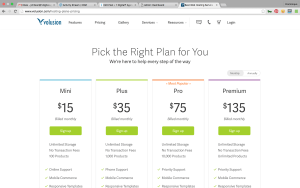
Cuando te decidas por un nombre de dominio que te guste, puedes comprarlo a través de Volusion a $11.99 el primer año. Si ya compraste tu nombre de dominio y tu certificado SSL y tu cuenta de comerciante se están procesando, puedes empezar a revisar los planes de precios que ofrece Volusion. Volusion ofrece cuatro planes para elegir. También te da la opción de ahorrar algunos dólares al mes si eliges pagar anualmente en lugar de mensualmente. Como con los otros servicios de hosting, la cantidad de funcionalidades por las que quieras pagar influirá mucho en esta decisión. Sin embargo, te señalo que si tu presupuesto es bastante ajustado, el plan Mini de Volusion cuesta solo un dólar más al mes que el plan Starter de Shopify, e incluye muchas más funcionalidades. Ahora que lo básico está configurado, tu tienda en Volusion está lista para el gran escenario. Aunque, con todos los trucos que tiene Volusion bajo la manga, imagino que seguirás ajustando y experimentando mucho después del lanzamiento.
Impresiones generales sobre Volusion
Sinceramente, me alegra haber dejado Volusion para el final. Si no hubiera tenido ninguna experiencia con eCommerce, me imagino que algunos de los aspectos más técnicos de configurar una tienda en Volusion me habrían asustado. Volusion te pone a trabajar en muchas de las cosas intimidantes que ocurren tras bambalinas, como los certificados SSL, de las que Shopify y Bigcommerce se encargan por ti. Si logras superar la parte que da miedo, Volusion tiene muchas herramientas y funciones excelentes que puedes aprovechar. Mientras más tiempo dediques a aprender a usar Volusion, más se beneficiará tu producto final. Mi impresión de Volusion es que es una gran plataforma para crear una tienda web, y lo ha sido durante tanto tiempo que se ha resistido a algunos de los cambios prácticos que hacen que Shopify y Bigcommerce sean más accesibles para los principiantes en eCommerce.
Así que esa fue mi experiencia con Volusion. Mantente atento a mi último artículo de esta serie, en el que pondré a competir a las tres plataformas cara a cara y daré mi veredicto final sobre las plataformas de hosting de eCommerce.
Si te vendría bien algo de ayuda para personalizar tu tienda en Volusion, diseñar una plantilla o desarrollar funciones únicas, no dudes en contactarnos.