


Parte 2: Cómo configurar una tienda en Bigcommerce
Anteriormente, en Cómo triunfar en el eCommerce sin realmente intentarlo: Joe tiene un podcast de ciencia ficción con sus amigos, y están listos para empezar a vender productos promocionales en línea. Le encargaron crear su tienda en línea. Solo hay un problema: cuando se trata de montar una tienda en línea, es tan profesional como unas sandalias Birkenstock en una reunión de directorio. Así que está creando tiendas en cada uno de los tres grandes nombres del hosting para eCommerce (Shopify, Bigcommerce y Volusion) para determinar qué plataforma es la más amigable para un aficionado al eCommerce.
Para ver la primera parte de la serie, el resumen de Joe sobre Shopify, haz clic aquí.
Con Shopify en mi haber, me sentía un poco más seguro de mis habilidades de eCommerce. Pero ¿podría perfeccionarlas hasta el punto de que me ayudaran a pagar las cuentas? Estaba por verse. Así que, lleno de optimismo y esperanza, empecé mi siguiente prueba gratuita de dos semanas. Así se configura una tienda en Bigcommerce.
Antes de empezar con mis secciones habituales, quiero decir que me gustó mucho la forma en que Bigcommerce te presenta su panel. En cuanto empiezas la prueba gratuita, un tutorial te presenta el panel mediante ventanas emergentes. Este tutorial hace un gran trabajo, no solo al mostrarte qué hace cada botón, sino también al darte una idea de las funciones esenciales que necesitarás al configurar una tienda en Bigcommerce.
Agregar productos
Igual que antes, lo primero que querrás hacer es agregar algunos productos. Para llegar a la página de productos:
- Selecciona productos en el panel
- Haz clic en agrega
La página de productos de Bigcommerce es bastante estándar: el nombre del producto arriba y la descripción en el cuadro de texto de abajo. Pero no te confíes, porque también nos pondrá algunos obstáculos inesperados que tendremos que sortear. En medio de la sección resumen verás una selección de categorías. Las categorías son una parte esencial de cualquier tienda de eCommerce: ayudan al cliente a recorrer tu inventario mostrando solo camisetas, o solo pósteres, etc. Sin embargo, quizá notes que las categorías que aparecen no se ajustan necesariamente a tus productos. Son ejemplos precargados por Bigcommerce, y nos desharemos de ellos más adelante. Para crear tus propias categorías:
- Selecciona el enlace azul que dice create new
- Ponle nombre a tu categoría y haz clic en save
También verás campos para el peso y las dimensiones de tu producto. Bigcommerce tiene una función que calcula los costos de envío según estos valores (más sobre esto después). Si conoces estos valores, ingrésalos ahora. Como mi podcast está disponible como archivo digital, me gustó mucho lo fácil que Bigcommerce hace marcar productos como descargables. Para crear un producto descargable:
- Ve al campo product type
- Selecciona downloadable product
- Selecciona la pestaña product files en el menú superior
- Sube el archivo digital que quieres poner a disposición con el botón choose file
- Termina haciendo clic en attach file to product
Bueno, sé que fueron muchas cosas nuevas, pero no te preocupes. Otra función útil para el aficionado al eCommerce son los campos obligatorios. Si intentas salir de la página de producto sin completar información crucial, Bigcommerce te pedirá que la completes antes de dejarte continuar. Cuando te dé luz verde para seguir, el siguiente paso es…
(Haz clic en la foto para ampliarla)
Agregar un tema
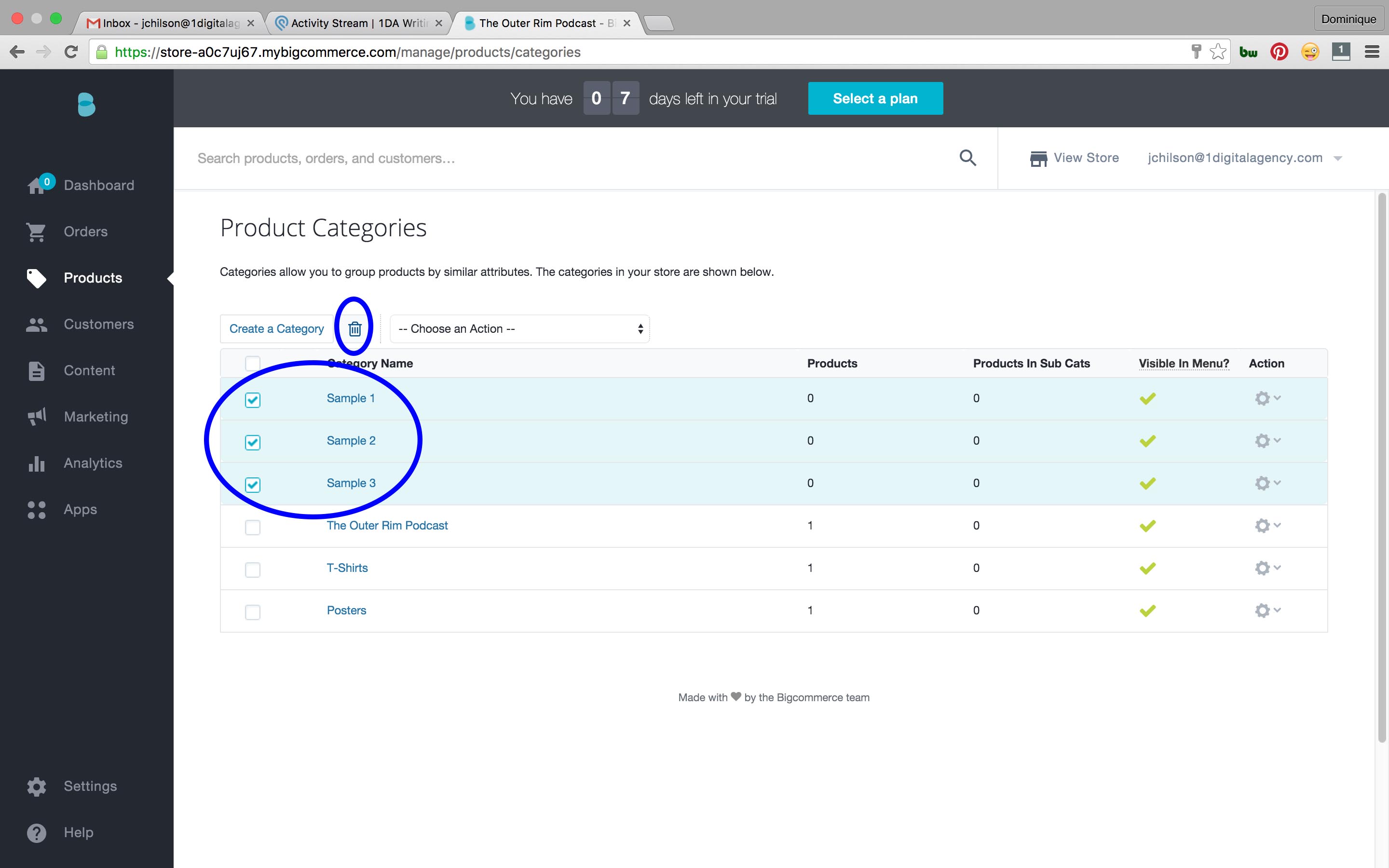
¿Recuerdas esas categorías raras que vimos en la página de producto y que tuvimos que sortear? Eso se debe a que en Bigcommerce empiezas la prueba con un tema precargado, además de algunas categorías y productos. Esto es bueno porque puedes ver la parte visible de tu tienda desde el principio. También es molesto, porque te deja la tarea de eliminar todo ese material de muestra. Y lo es doblemente para el principiante nervioso, que podría temer borrar por accidente parte de su propio trabajo en el proceso. Pero no te preocupes, te voy a guiar:
- Selecciona la opción productos en el panel
- Haz clic en product categories
- Marca todas las casillas junto a los nombres de las categorías de muestra
- Haz clic en el ícono del bote de basura
Cuando hagas clic en el bote de basura, Bigcommerce te preguntará si estás seguro de querer eliminar estas categorías y todos los productos que contienen. No entres en pánico, simplemente hazlo. Ahora, cuando elijas tu tema, no tendrás un montón de productos sin relación llenando la página. Para elegir tu tema:
- Selecciona settings en el menú del panel
- En la categoría store setup , selecciona diseño
Esto te llevará a la página store design, donde puedes explorar los temas disponibles. Bigcommerce tiene la menor cantidad total de temas de nuestras tres plataformas, con 57 temas disponibles, 15 de ellos gratuitos. Sin embargo, la personalización de temas de Bigcommerce es un poco más flexible que la de Shopify, ya que ofrece a los usuarios la opción de editar algo de HTML/CSS ahí mismo, durante la prueba. Es posible que el tema que elegiste incluya un carrusel. Un carrusel es un elemento popular de diseño web que consiste en un conjunto de imágenes y textos que van rotando con un temporizador. Para personalizar las imágenes y el texto del carrusel:
- Quédate en la página store design
- Selecciona la pestaña carousel & social media en el menú superior
- Personaliza el texto de los campos de la parte superior de la sección home page carousel
- Arrastra y suelta imágenes en los campos de la parte inferior de esa sección
- Haz clic en el botón azul save abajo a la derecha
Cuando hayas hecho algo de personalización, revisa tu trabajo con el ícono view store arriba a la derecha. Por supuesto, los temas tienen sus límites, pero hay opciones que van más allá de las plantillas. Ahora que tenemos lo básico del tema, completemos el resto del sitio…
Agregar textos
Otra ventaja de configurar una tienda en Bigcommerce es que muchas de las páginas de tu sitio ya vienen con contenido. La página de contacto y la de envíos y devoluciones ya vienen completas. Sin embargo, este texto genérico puede no ser exactamente lo que quieres y no tendrá mucho valor SEO. Para cambiar cualquiera de estos textos o agregar entradas a tu blog:
- Elige contenido en el menú del panel
- Selecciona la página que quieres editar, o crea una nueva con el botón create a web page
Sin embargo, personalizar el texto de otras páginas, como la página de inicio, es un poco complicado. Para agregar textos a tu página de inicio tendrás que usar banners:
- Selecciona la pestaña marketing en tu panel
- Elige banners en el menú emergente
- Haz clic en create banner
Una vez en la página edit banner , puedes ponerle nombre a tu banner, completar su contenido y seleccionar en qué página quieres que aparezca el texto. Ahora que tienes algunos textos en tu sitio, busquemos personas que los lean, usando…
(Haz clic en la foto para ampliarla)
Integración con redes sociales
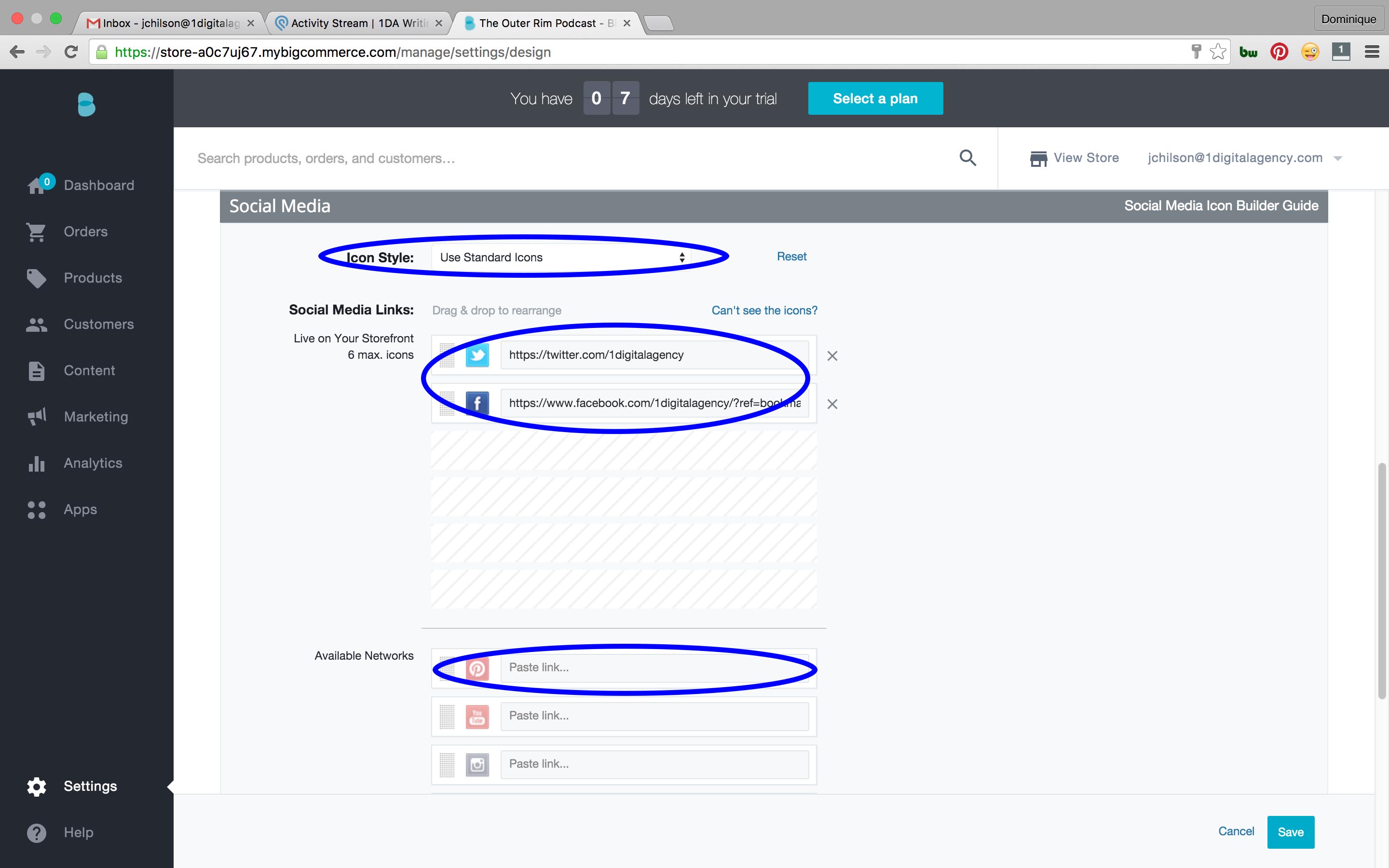
Configurar los botones de redes sociales en Bigcommerce tiene su truco, pero es fácil una vez que sabes cómo. Primero, vuelve a la sección carousel & social media de la página store design . Para configurar los botones:
- Cambia la opción use theme icons a usa standard icons
- Los íconos reconocibles de las redes sociales deberían aparecer en la sección available networks al final de la página
- Copia y pega los enlaces a tus páginas de redes sociales junto a su ícono correspondiente
- Arrastra los enlaces hacia arriba y suéltalos en los campos de la sección social media links
- Haz clic en el botón azul save abajo a la derecha
Bigcommerce también ofrece una función para crear una tienda social en Facebook. Si tienes una página de empresa para tu tienda, puedes usar la herramienta sell on Facebook , ubicada en la sección marketing de tu panel, para trasladar todos tus productos y categorías a una tienda social de Facebook. Esto da a los clientes la opción de comprar tus productos sin salir de Facebook. Pero, antes de que un cliente pueda comprar esos productos, tendremos que terminar de…
Configurar pagos
Ahora que el sitio empieza a verse presentable, tenemos que enfocarnos en los detalles prácticos de gestionar una tienda en línea. El primero es asegurarnos de que nuestra tienda en Bigcommerce pueda recibir pagos sin problemas. Bigcommerce acepta las principales tarjetas de crédito a través de una cuenta de PayPal. PayPal es su método de pago recomendado. Mientras que un pago con tarjeta de crédito requiere un formulario largo y mucha información, un cliente que paga con su cuenta de PayPal puede transferir dinero a tu cuenta con solo unos clics. Bigcommerce activa tu cuenta en cuanto empiezas la prueba y retiene todos los pagos hasta que completes la configuración de la cuenta. Para completar la configuración:
- Selecciona payments, en el menú settings
- Una vez en la página payment methods, selecciona la pestaña PayPal powered by Braintree settings
- Haz clic en el botón negro connect with Braintree
- Eso te llevará al sitio web de Braintree, donde puedes crear una cuenta con tus datos personales y bancarios
Bigcommerce también ofrece otras pasarelas de pago en línea, así como opciones para configurar pagos manuales. Una herramienta muy útil que ofrece Bigcommerce es la pasarela de pago de prueba. Te permite procesar un pago de prueba para asegurarte de que el proceso de pago funcione sin problemas y de que tu pasarela acepte fondos sin inconvenientes. Poder estar seguro de que configuraste correctamente tu sistema de pago es una función fantástica para un aficionado al eCommerce. Con nuestro sistema de pago probado y funcionando, podemos enfocarnos en la otra mitad del intercambio esencial de vender en línea, que es…
Configurar envíos
Configurar los envíos de una tienda en Bigcommerce tiene dos componentes principales: las zonas de envío y los cargos de envío. Las zonas de envío especifican a qué regiones del mundo quieres enviar. Los cargos de envío especifican cómo enviarás tus productos y cuánto cobrarás. Para configurar tus zonas de envío:
- Elige shipping, en el menú settings
- Agrega una zona seleccionando un país en el menú add a country
- Puedes enviar a todos los países seleccionando rest of the world
Incluso después de agregar una zona de envío, los clientes de esa zona no podrán comprar tus productos físicos hasta que configures un cargo de envío. Para agregar cargos de envío:
- Selecciona configure zone junto a una de tus zonas de envío
- Elige cómo quieres cobrar el envío a los clientes: flat rate, ship by weight, o free shipping
- Una vez que elijas un método de cobro, establece el cargo de envío
La tarifa fija cobra el mismo precio por todos los pedidos enviados a esa zona. El envío por peso te permite cobrar precios variables según el peso del pedido. El envío gratis puede agregarse como incentivo para que los clientes gasten más de cierto monto. Ahora que tus productos están listos para enviarse, pasaremos a la última fase de configuración de una tienda en Big Commerce…
(Haz clic en la foto para ampliarla)
Lanzar la tienda
El primer paso para lanzar tu tienda en Bigcommerce es elegir un nombre de dominio. Los nombres de dominio deben ser directos y sencillos, para que tus clientes puedan encontrar tu tienda fácilmente. Para elegir tu nombre de dominio:
- Elige settings en el menú del panel
- Selecciona domain name, en server settings
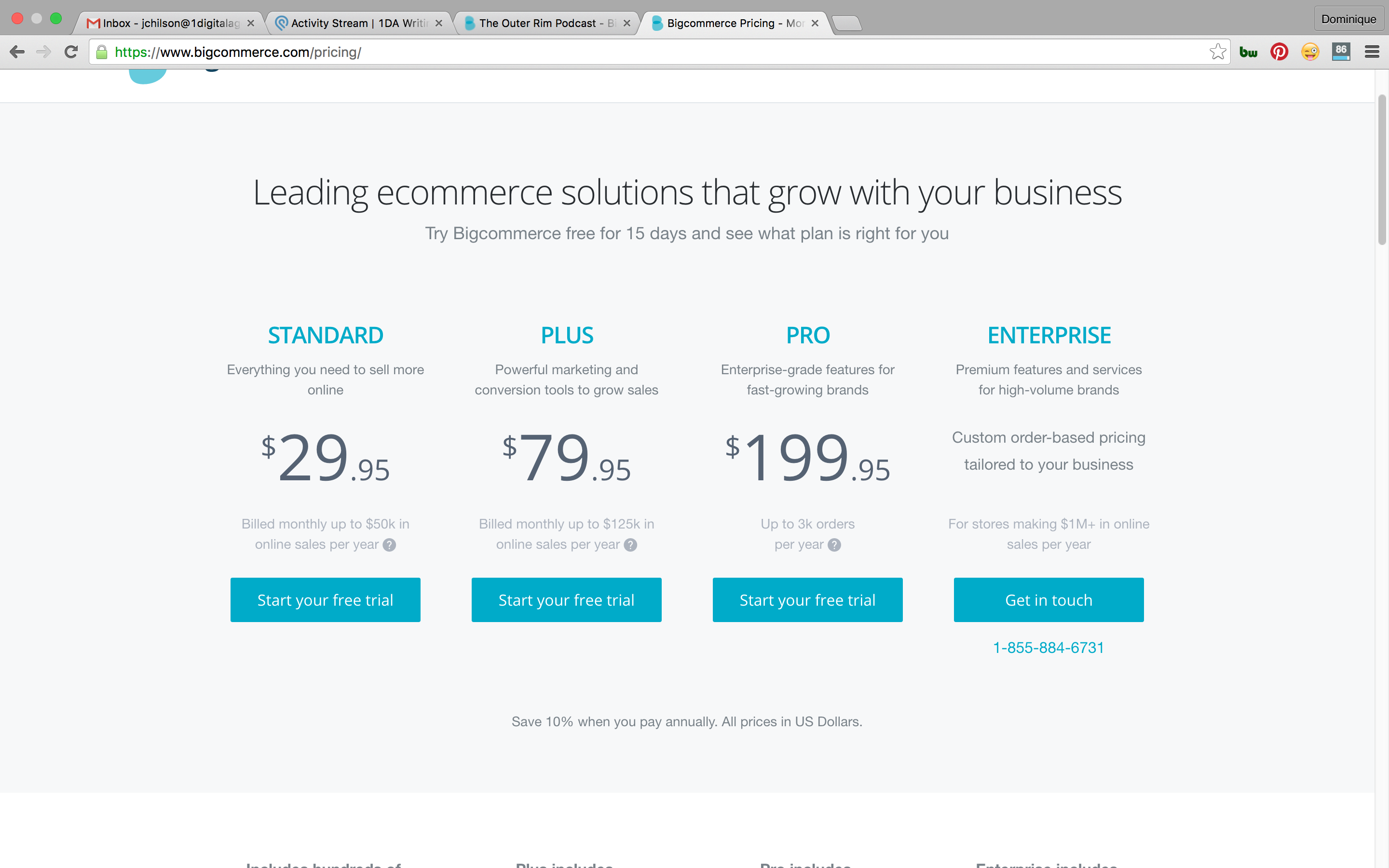
Esto te llevará a una nueva pestaña donde Bigcommerce te ofrecerá la opción de transferir un dominio que ya tengas o comprar uno nuevo a través de Bigcommerce por $12.75 al año. El siguiente paso es elegir un plan de precios. Bigcommerce tiene cuatro planes de pago mensual. Standard, Plus y Pro cuestan entre 29.95 y 199.95 al mes. El cuarto plan se llama Enterprise y está dirigido a empresas que ya facturan un millón de dólares o más en línea al año. Al igual que en Shopify, cuanto más caro es el plan, más funcionalidad tendrá tu tienda. El plan Standard te dará gran parte de lo básico, y siempre puedes mejorar tu plan si más adelante descubres que tu tienda necesita más herramientas, acceso y recursos.
Impresiones generales sobre Bigcommerce
De las tres tiendas de eCommerce que creé, configurar una tienda en Bigcommerce fue la experiencia con más altibajos. Primero hacen algo realmente bueno, como empezar con un tutorial rápido que deja claro lo que tienes que hacer. Luego hacen algo raro y frustrante, como esconder las herramientas para escribir el contenido de la página de inicio. En general, me pareció que Bigcommerce aporta mucha funcionalidad a cambio del costo relativamente bajo de descubrir algunos trucos necesarios para poner en marcha tu tienda. Sin mencionar que, si estás probando Bigcommerce y te atascas, para eso están las páginas de ayuda y artículos como este. Bigcommerce es una gran opción para el aficionado al eCommerce con una buena dosis de paciencia. Si te tomas tu tiempo y profundizas de verdad en Bigcommerce, le sacarás mucho provecho.
Así que eso es todo sobre Bigcommerce. No te pierdas la próxima entrega de Cómo triunfar en el eCommerce sin realmente intentarlo, en la que investigaré Volusion.
Si necesitas ayuda para personalizar tu tienda en Bigcommerce, diseñar tu primera plantilla o desarrollar algunas funciones interesantes, contáctanos hoy.