


En 1DigitalⓇ ya hemos explicado algunas de las grandes razones por las que deberías considerar crear tu propia tienda en línea de eCommerce, incluso si tu negocio es principalmente una tienda física. Aunque tu operación física esté prosperando, no hay mejor momento que ahora para poner en marcha el lado eCommerce de tu negocio. El mercado en línea está creciendo, los consumidores recurren a los negocios de eCommerce para informarse sobre los productos antes de comprar, y entrar a las ventas en línea te ayudará a aprovechar las oportunidades de crecimiento.
Veamos cómo empezar a construir un sitio web de Shopify para tu negocio con estos pasos simplificados.
El proceso de construir una tienda en línea puede ser tan complejo o tan sencillo como quieras, y con Shopify puedes crear una tienda en línea muy robusta, capaz y personalizada, perfectamente integrada con tu marca, fácil de navegar, que presente tus productos de forma favorable y ofrezca una experiencia de pago agradable y sin complicaciones. Sin embargo, construir una tienda en línea con Shopify no tiene por qué ser un dolor de cabeza, y puedes tenerla funcionando en solo unas horas. Esto es lo que necesitas saber y cómo hacerlo.
1. Regístrate en Shopify
Para iniciar una tienda de Shopify, tendrás que crear una cuenta de Shopify. Incluso tendrás la opción de obtener una prueba gratuita de su software para ayudarte a determinar si Shopify es la plataforma de eCommerce adecuada para tu negocio.
Crear una cuenta es un proceso bastante sencillo y no toma nada de tiempo. Si quieres empezar, visita su sitio web, Shopfy.com. En su página de inicio se te pedirá que elijas entre Shopify y Shopify Plus.
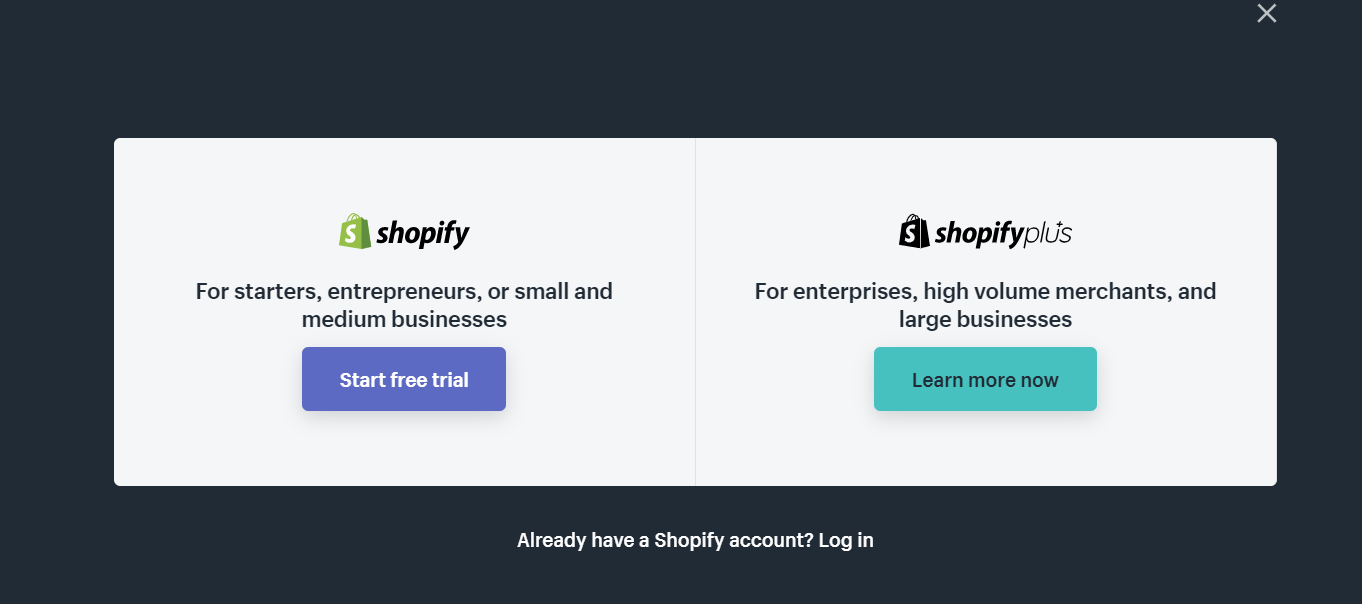
Una aclaración sobre Shopify y Shopify Plus: como puedes ver en su propuesta, Shopify está orientado a negocios que van desde startups hasta operaciones medianas. Shopify Plus es más práctico para operaciones más grandes.
En resumen, Shopify Plus está pensado para agilizar las operaciones de eCommerce y, por eso, tiene comisiones por transacción más bajas, un mayor nivel de personalización y más cuentas de personal. Sin embargo, a los negocios más pequeños y a los sitios de eCommerce con mucho contenido podría irles mejor con Shopify. En última instancia, tendrás que reflexionar sobre las necesidades y los objetivos de tu negocio para determinar cuál es el adecuado para ti.
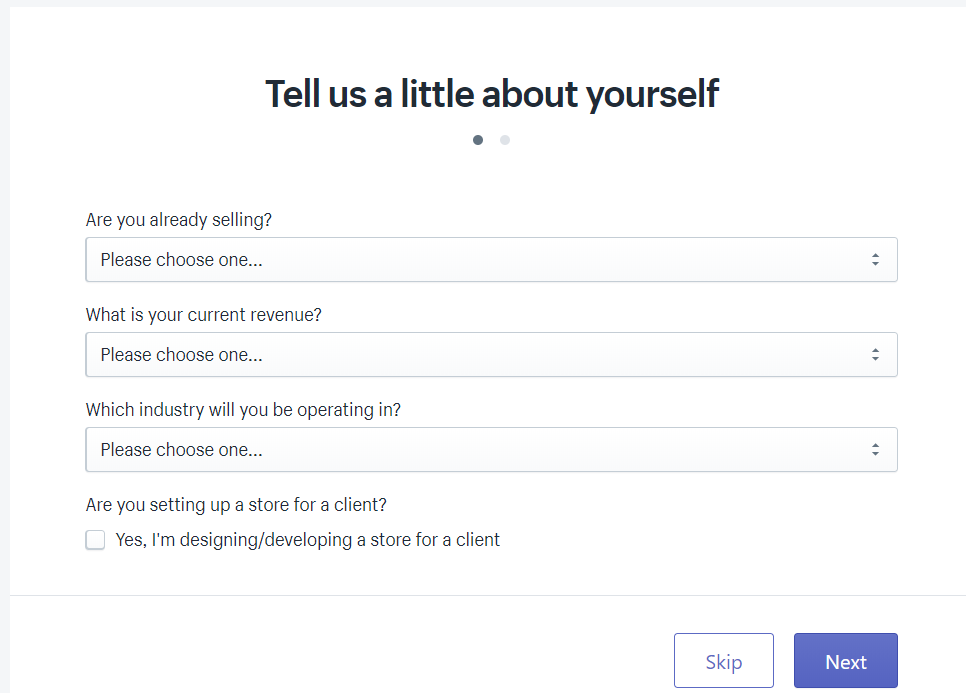
Como estás aquí para aprender a lanzar rápidamente una tienda de Shopify, empieza haciendo clic en el botón "Start free trial" que aparece abajo. Para iniciar una prueba gratuita, necesitas un nombre único para tu negocio si todavía no lo has pensado. Después, Shopify te pedirá algunos datos de contacto tuyos y de tu negocio, como tu nombre y dirección. Shopify también te pedirá información adicional sobre tus razones para iniciar una prueba, así que prepárate para responder algunas preguntas sobre lo que vendes y por qué eliges la plataforma.
Aunque por ahora no tienes que preocuparte por esto, si al final de tu prueba quieres quedarte con Shopify, tendrás que elegir un plan. Shopify ofrece 5 niveles de planes distintos, todos con sus respectivas tarifas de suscripción y comisiones por transacción, que van desde Shopify Lite hasta Shopify Plus. Si llegas al punto de decidir quedarte con Shopify, vale la pena que nos llames para que te expliquemos los detalles de la utilidad de cada plan y te asegures de elegir el correcto.
2. Elige un tema
Una vez que te registras, hay algunas cosas que debes hacer para empezar. El primer paso es elegir un tema. A estas alturas quizá ya tengas productos, clientes objetivo y una marca sobre la cual basar todo eso, así que lo que necesitas es un tema para tu sitio web que te ofrezca las funciones que quieres con el aspecto y la sensación que deseas para la marca de tu negocio.
Shopify ofrece muchos temas gratuitos y algunos temas premium que cuestan un poco más. Explora y previsualiza los temas disponibles para encontrar el que te guste. Después puedes hacer cambios sencillos en el diseño de muchos de sus temas sin ninguna experiencia en programación.
Revisa algunos de los temas listos para usar de forma gratuita en su "tienda de temas". Shopify facilita recorrer sus listas de temas e incluso te permite filtrar por precio, industria, popularidad y más.
Supongamos que quieres elegir el siguiente tema porque va bien con la imagen de tu empresa. A la izquierda de tu portal de administración, haz clic en "themes" y luego desplázate hacia abajo hasta "Free Themes" o explora la "Shopify Theme Store".
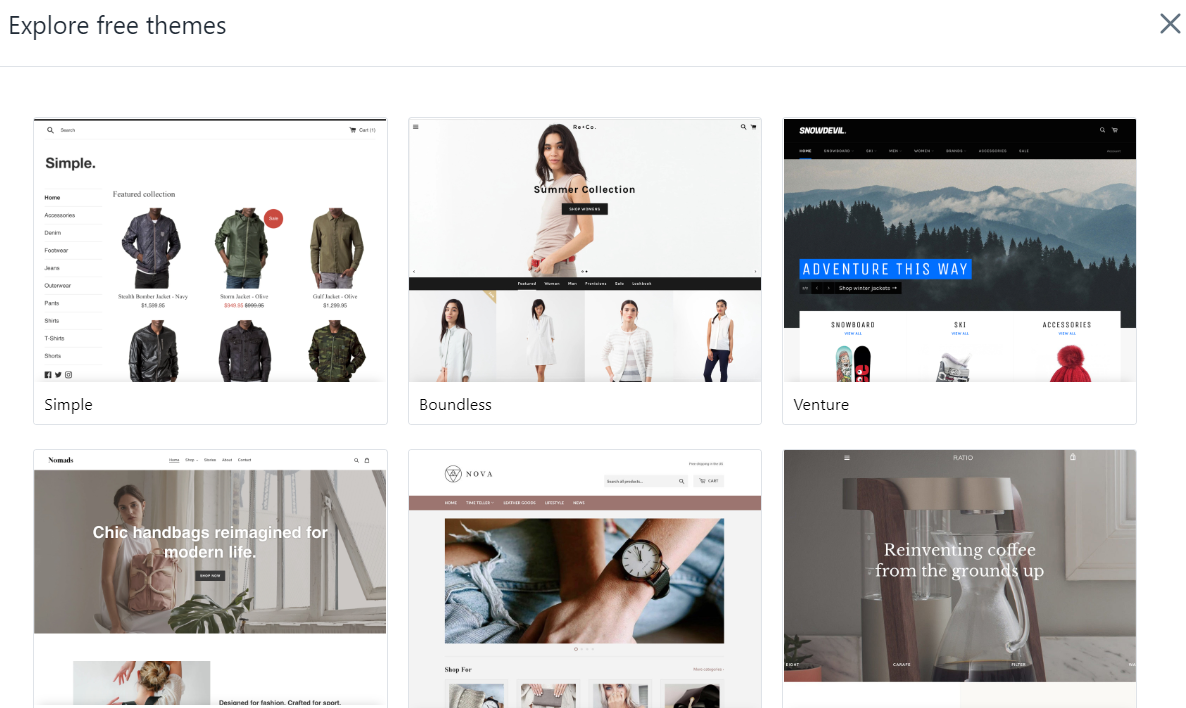
Cuando seleccionas un tema, puedes personalizarlo para agregar algunas funciones adicionales que quieras. Antes de decidirte por ese tema, puedes revisar su funcionalidad e incluso leer las reseñas que otros usuarios hayan dejado. Si todo está en orden, selecciónalo y presiona el botón "Publish" que aparece en la parte superior izquierda de la pantalla.
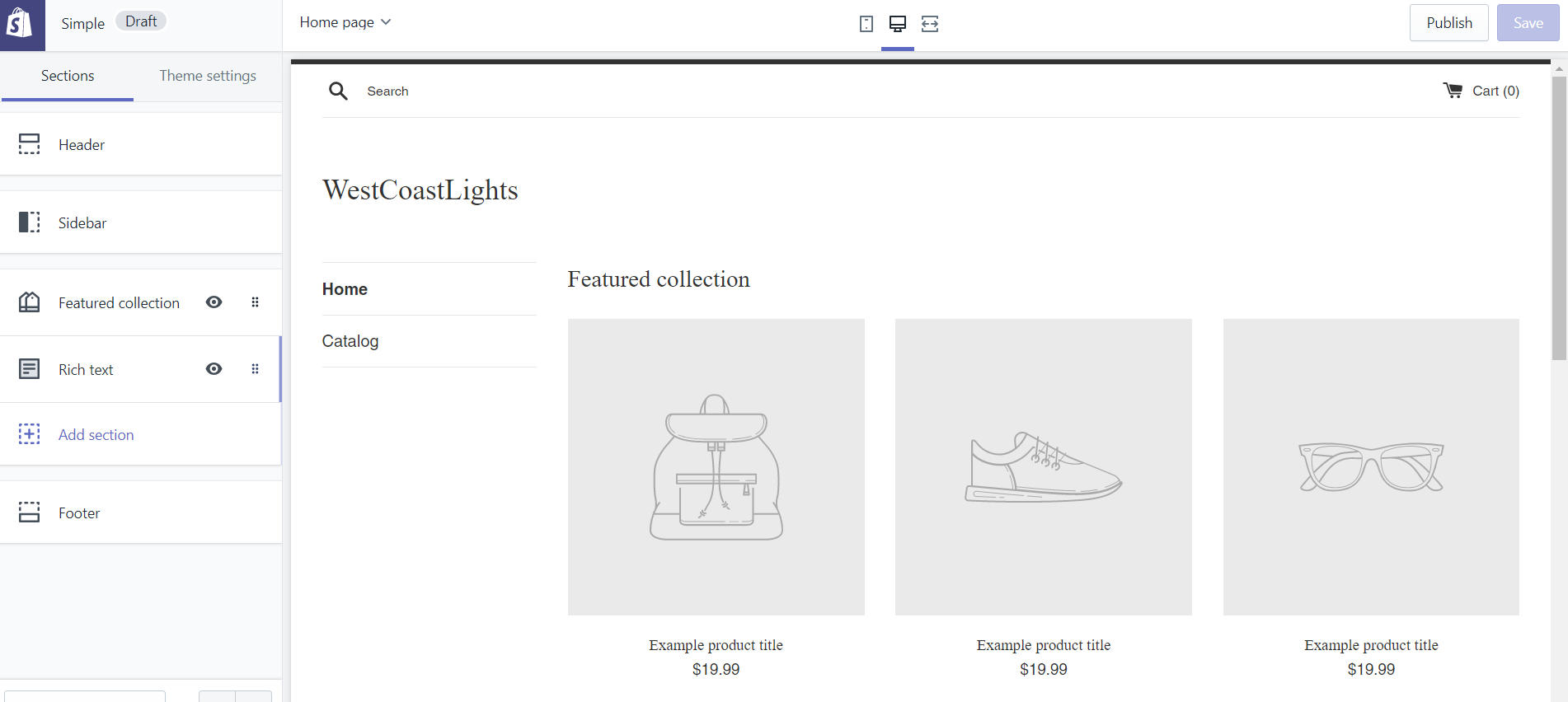
En la imagen anterior puedes ver algunas de las funciones que puedes editar del diseño del tema que aplicarás a tu tienda. Desde el portal de administración podrás ajustar el diseño de las páginas de producto, la barra lateral, cómo se muestran las colecciones y más.
Muchos de los temas de Shopify vienen listos para usar y personalizar sin necesidad de saber programar, con la intención de facilitar a los emprendedores la creación de un sitio web exitoso y optimizado para el eCommerce. Después de hacer todos los cambios y ajustes posibles a tu diseño, si todavía quieres personalizaciones adicionales en funcionalidad o diseño, puedes trabajar con un equipo certificado de diseño de eCommerce y desarrollo para crear un diseño totalmente personalizado para tu tienda que integre tu marca en todo el sitio y te ofrezca la funcionalidad para hacer que tu sitio web realmente destaque .
3. Agrega productos
 Una vez que te decidas por un tema de eCommerce para tu tienda de Shopify, puedes empezar a agregar productos. En tu portal podrás agregar productos con unos cuantos clics y un poco de escritura. Shopify incluye herramientas que facilitan ingresar información como títulos y descripciones. Aquí también puedes agregar fotos, así que asegúrate de que no solo sean originales, sino de alta calidad. Las fotos de alta calidad son importantes para los compradores en línea.
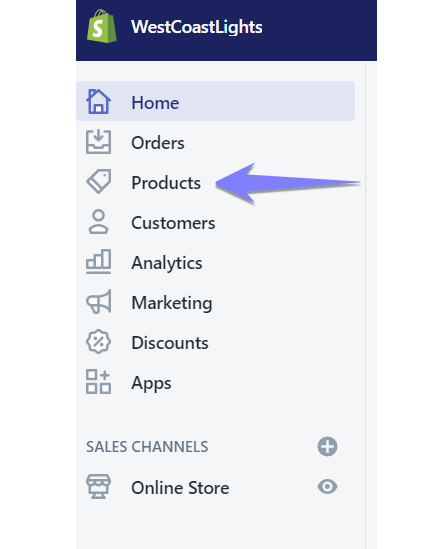
Desde tu portal de administración, mira el menú de la izquierda y haz clic en "Products". Verás aparecer un recuadro azul en tu pantalla que te invita a agregar un producto a tu tienda de Shopify. Aquí puedes ingresar el nombre del producto, las descripciones, las fotos y una URL para la página.
Las palabras clave que uses en el nombre del producto, en la descripción e incluso como parte de la URL afectarán el valor SEO de tu sitio web. Además, la calidad de las imágenes de producto es muy importante, ya que afectará no solo el SEO, sino también tu tasa de conversión.
Sé descriptivo y completo, pero conciso, con la información de tus páginas de producto. Ten en cuenta que esta es parte de la información más importante que usarán los compradores cuando visiten tu tienda. Puedes agregar descripciones, fotos y otros medios, ingresar información de precios y envío, y más. Todo esto ayudará a que un usuario convierta.
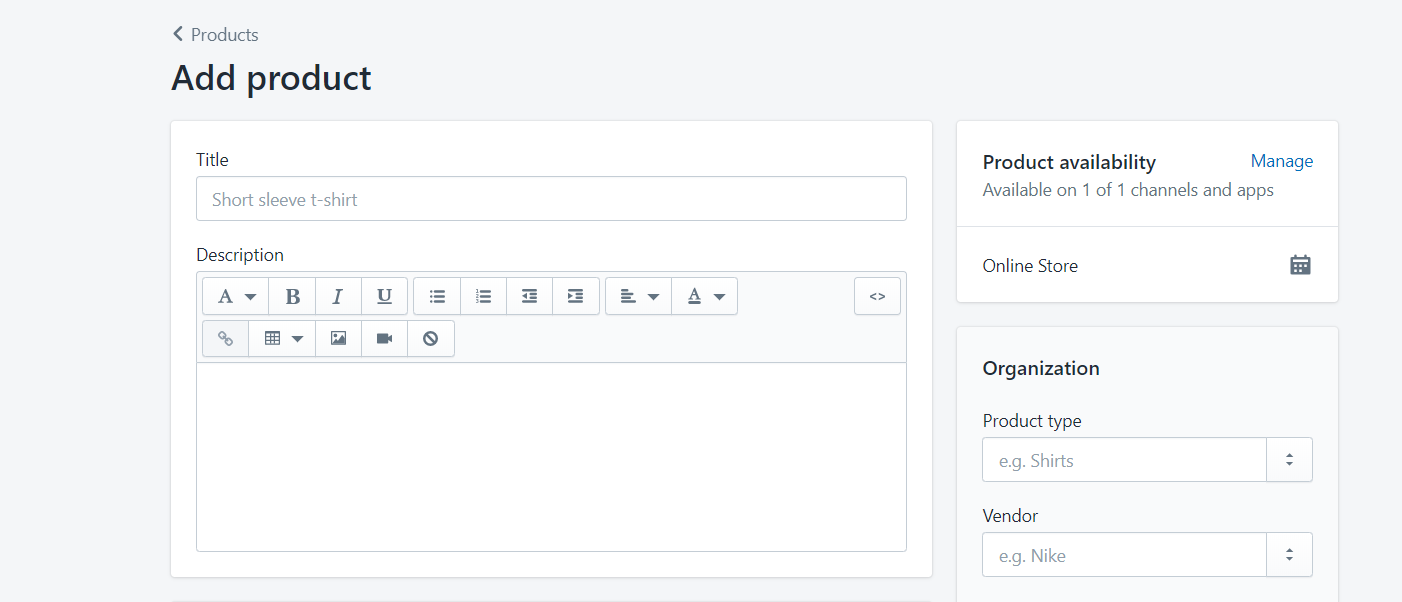
Después de ingresar toda la información necesaria, asegúrate de presionar el botón "Save", que aparece al final de la página del producto. Luego puedes repetir el proceso para agregar más productos a tu tienda en línea.
En este punto, puedes organizar tus productos en colecciones. Según la amplitud de tu catálogo, quizá no lo necesites, pero si tienes muchos productos, deben estar organizados con criterio.
En la pestaña de productos, a la izquierda de tu portal de administración, puedes hacer clic en colecciones, y ahí podrás agregar productos a distintas categorías según su uso, color, tamaño o casi cualquier otra cosa que se te ocurra.
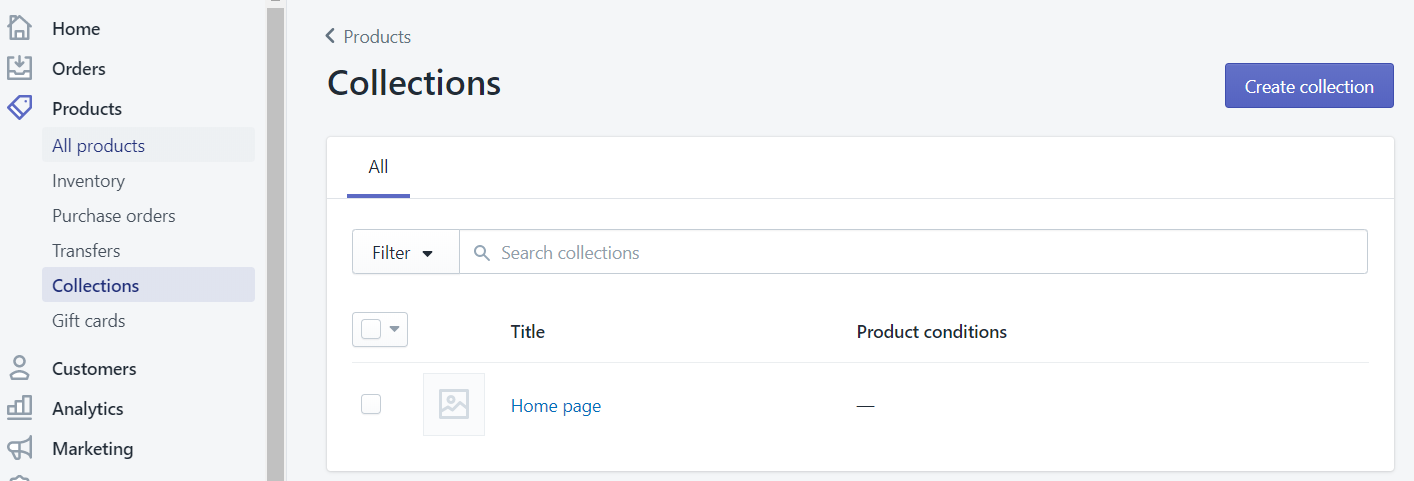
Por ejemplo, un vendedor de ropa podría organizar sus colecciones en las categorías "hombre" y "mujer", mientras que una empresa que vende herramientas podría separar las "herramientas de golpe" y las "herramientas de acabado" en categorías distintas. Tu catálogo de productos determinará las categorías que tú o tus clientes consideren necesarias.
4. Agrega detalles
Una vez que hayas agregado productos a tu sitio, puedes organizarlos en categorías lógicas, como mencionamos antes.
En este punto también puedes subir logotipos u otras imágenes de tu marca a tu sitio web para que se vea como quieres y tenga el atractivo de tu propia marca.
El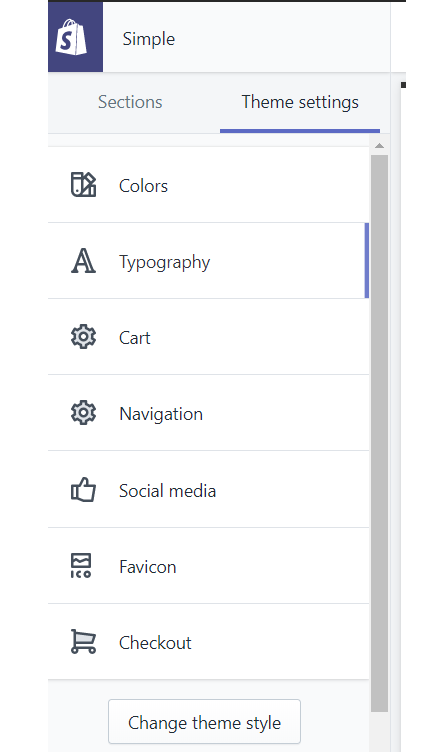 tema que elegiste afectará el diseño, pero Shopify permite una personalización casi ilimitada. Una vez que agregues productos y páginas a tu sitio, puedes experimentar con los distintos cambios que puedes hacer en tu tienda de Shopify hasta dejarla exactamente como quieres. A la izquierda, haz clic en "Themes" y luego en "Customize Theme".
Desde aquí podrás hacer muchos pequeños cambios en el aspecto de tu tienda y en la forma en que tus clientes interactúan con ella. Puedes personalizar los colores, agregar encabezados y pies de página, configurar la navegación del sitio y crear colecciones destacadas.
Tú tienes el control a la hora de agregar detalles y organizar tu tienda. Eso sí, una nota sobre la organización de productos: distribuye tus productos y categorías en páginas que tengan sentido. Asegúrate de pensar en el cliente: debe ser fácil para él navegar por tu sitio web.
Piénsalo como una tienda física, solo que en línea. La harina y el azúcar suelen estar en el mismo pasillo porque los reposteros los usan juntos y eso facilita las compras. El cereal y los pop tarts suelen estar en el mismo pasillo porque la gente los come en el desayuno. Organiza tu tienda en línea como si fuera un local físico. Una ventaja adicional de una estructura de sitio lógica es que ayudará a tu SEO, lo cual es un beneficio extra.
5. Elige tus procesadores y pasarelas de pago
Antes de poder salir en vivo y empezar a recibir pedidos de clientes, tendrás que seleccionar las pasarelas de pago que quieres usar en tu tienda de Shopify. Puedes seleccionar fácilmente las tarjetas de crédito que quieres aceptar, así como otras opciones de pago como PayPal o Amazon Pay.
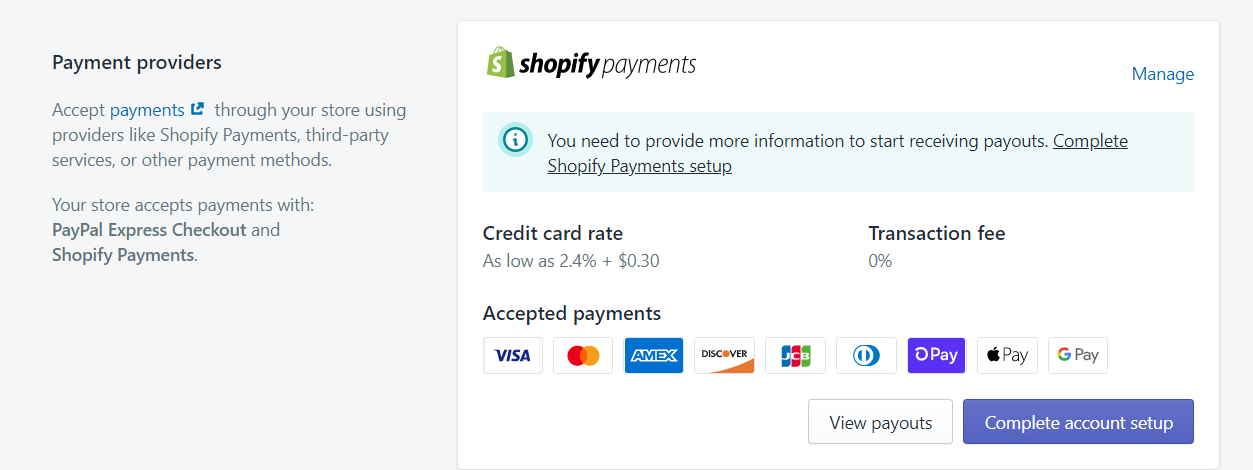
Ten en cuenta que cada pasarela de pago tiene comisiones por transacción, y que las pasarelas que elijas influirán en quién termina comprando en tu tienda. Un proceso de pago fácil y conveniente afecta enormemente las tasas de conversión y, en última instancia, el éxito de muchos sitios de eCommerce, así que tenlo presente.
Para agregar una pasarela de pago, ve a la parte inferior izquierda del portal de administración y haz clic en "Settings" y luego en "Payments". Aquí puedes elegir entre una variedad de tarjetas de crédito y proveedores externos, que tendrás que configurar antes de empezar a recibir pedidos.
6. Sal en vivo
Antes de salir en vivo y empezar a vender en línea, tendrás que revisar el área de configuración y asegurarte de que toda tu información sea correcta.
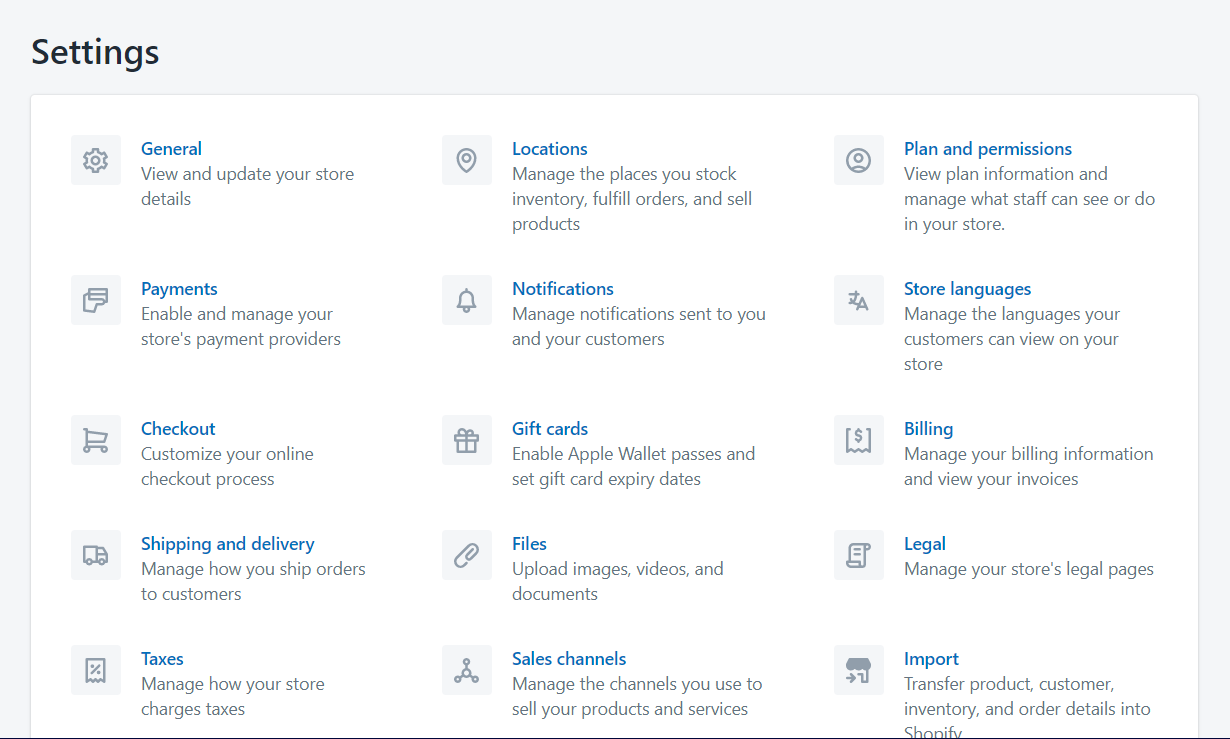
También tendrás que configurar el cobro de impuestos para cumplir con las leyes locales y nacionales, y organizar los envíos.
En este punto también puedes marcar "Requires Shipping" si vendes un artículo físico que tendrá que enviarse. Aquí se te pedirá ingresar el peso del producto.
Tendrás que resolver tu nombre de dominio antes de poder lanzar tu tienda de Shopify. A tu tienda se le asignará un nombre de dominio automáticamente cuando te registres para la prueba, pero también puedes crear tu propio nombre de dominio personalizado si quieres usar otro.
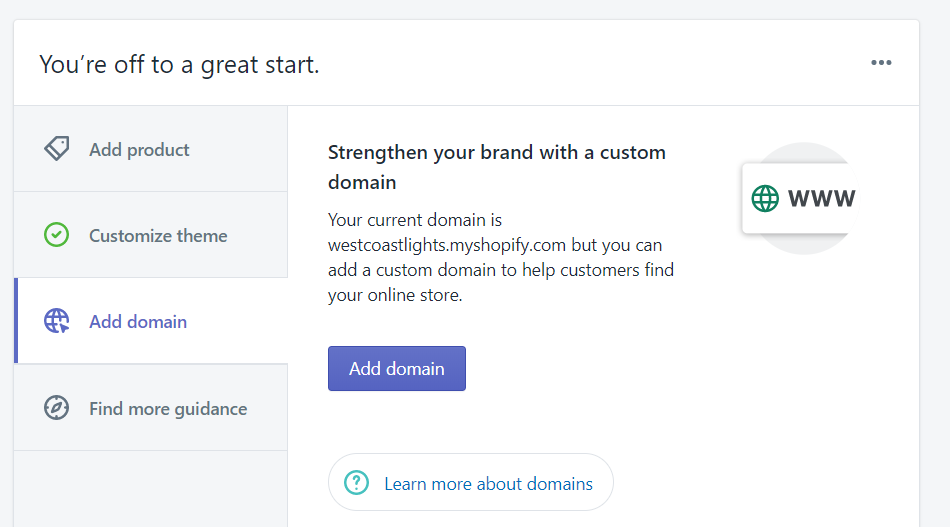
En este punto, tu tienda está lista para salir en vivo y empezar a hacer negocios en línea. Puedes volver a tu portal de administración y hacer cambios en la funcionalidad y el diseño de tu sitio web en cualquier momento, ya que quizá necesites atender situaciones a medida que surjan. Sin embargo, si configuraste tu tema, agregaste productos, seleccionaste opciones de pago y tu información es correcta, tu tienda en teoría está abierta y lista para hacer negocios.
Listo: acabas de configurar tu primera tienda de Shopify. A partir de aquí, siempre puedes volver a tu portal de administración para hacer cambios en el diseño o la disposición de tu tienda, o para agregar productos o pasarelas de pago.
Como puedes ver, poner en marcha una tienda de Shopify puede ser muy sencillo, pero cuando se trata de diseñar y desarrollar una tienda de eCommerce profesional, con una interfaz y una experiencia de usuario perfectamente integradas y optimizadas para las conversiones, el proceso empieza a volverse más complejo.
Shopify no es la única plataforma sobre la que puedes construir una excelente tienda en línea. Hay muchas otras plataformas hechas a la medida para el eCommerce, incluidas plataformas de código abierto con una funcionalidad casi ilimitada como Volusion y Magento. BigCommerce es otra plataforma SaaS que, como Shopify, está diseñada para el eCommerce y tiene mucha funcionalidad integrada en su diseño.
Incluso puedes construir tiendas en línea sobre otras plataformas como WordPress, que, aunque son más populares para proyectos como blogs, pueden usarse para crear un sitio web de eCommerce personalizado. Consulta nuestra guía para crear un sitio de eCommerce en WordPress y sigue leyendo nuestro blog para que no te pierdas nuestra próxima entrada sobre cómo crear un sitio web en BigCommerce.
Los sitios web de eCommerce deben ofrecer una experiencia de compra agradable desde que el cliente llega a la página de destino hasta que agrega productos a su carrito y los compra. Los sitios deben tener una integración de marca experta, ofrecer contenido valioso y abundante, estar optimizados para dispositivos móviles y mucho más. Por todas esas razones vale la pena trabajar con un diseñador de sitios web de eCommerce como 1DigitalⓇ Agency. Nuestro equipo de desarrolladores y diseñadores web ha construido muchas tiendas de eCommerce exitosas en Shopify y podemos hacer lo mismo por ti, así que si estás pensando en lanzar un sitio web de eCommerce, llámanos hoy al 866-398-2033.