


Antes de pagar por una app de búsqueda de terceros para tu tienda BigCommerce, vale la pena detenerte a revisar con atención la funcionalidad de búsqueda que BigCommerce incluye de fábrica. Una pared de menús desplegables puede parecer tediosa, pero configurarlos correctamente suele ahorrar tiempo y dinero reales. Y la búsqueda en el sitio no es una función menor: los compradores que usan la búsqueda convierten a una tasa mucho más alta que quienes solo navegan, porque una búsqueda es una declaración directa de intención. Una búsqueda mal configurada suprime en silencio tu tráfico de mayor intención.
Esta es la Parte 1 de una serie de tres sobre cómo sacar el máximo provecho de la búsqueda estándar de BigCommerce. La Parte 1 cubre la configuración; la Parte 2 cubre los datos de producto; la Parte 3 cubre el ajuste de palabras clave con tus analíticas de búsqueda.
Llega a la configuración desde la pestaña Búsqueda, luego Setup & Tools > Customize your store > Store Settings. Verás cuatro menús desplegables y un campo de texto. Estos controlan cómo los clientes viven la búsqueda en la tienda, no cómo tú y tu equipo buscan en el backend, que es un asunto interno aparte.
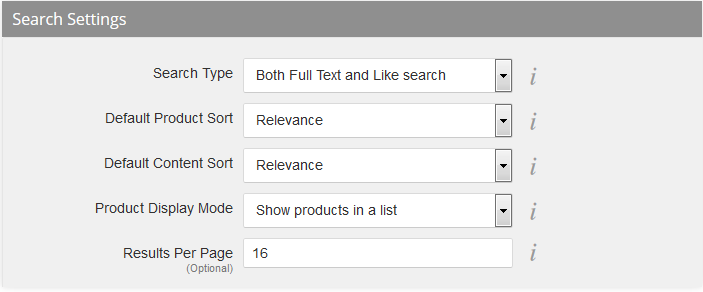
Search Type: empieza aquí, es lo que más importa
El menú Search Type controla qué tan exacta debe ser la coincidencia con la consulta del cliente. Full Text Search es rápida y precisa, pero espera que el comprador use términos bastante exactos. Like Search es más flexible y funciona mejor para clientes que exploran una categoría en lugar de buscar un artículo exacto. Para la mayoría de las tiendas, la opción correcta es Both Full Text and Like Search, que da a los clientes la mayor flexibilidad: tolera consultas vagas, parciales y exploratorias sin dejar de premiar las precisas. Esta es la configuración con más consecuencias de toda la página: si es demasiado estricta, quien busca de forma casual no obtiene nada; si es demasiado laxa, quien busca con precisión recibe ruido. "Both" es el valor predeterminado sensato para el comercio minorista general, y luego afinarás los detalles con las analíticas de la Parte 3.
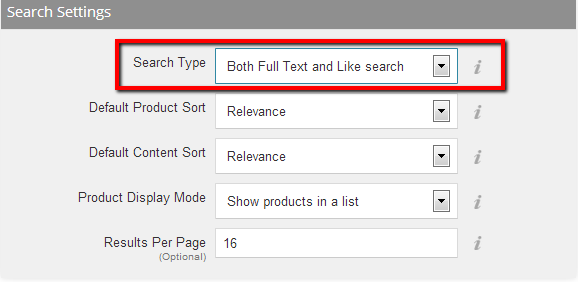
Default Product Sort: piensa como el cliente
El menú Default Product Sort controla cómo se ordenan los resultados: alfabético, destacados, precio y otros. Es tentador poner por defecto los productos destacados o de mayor precio para impulsar el margen, pero eso optimiza para ti, no para el comprador. Alguien que acaba de escribir una consulta quiere la coincidencia más relevante, no tu producto más vendido. Poner primero artículos promocionados pero irrelevantes es una de las principales causas de "hubo resultados pero nadie hizo clic", el problema de las palabras clave de bajo rendimiento que analizamos en la Parte 3. Usa el orden Relevance para que la búsqueda responda la pregunta real del cliente; trabaja el margen con las páginas de categoría y las recomendaciones, no secuestrando el orden de la búsqueda.
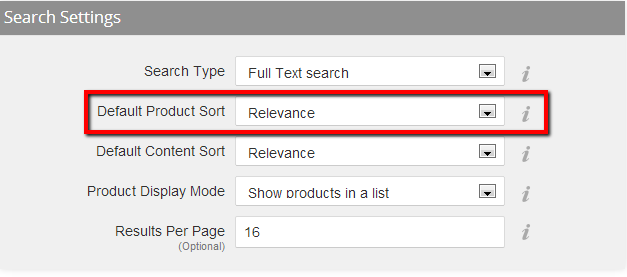
Content Sort y Product Display Mode: los toques finales
Los dos últimos menús importan menos, pero aun así vale la pena configurarlos a propósito. Default Content Sort ordena los resultados que no son productos (entradas de blog, noticias, anuncios) en orden alfabético o alfabético inverso; elige el que haga más fácil recorrer tu contenido informativo. Product Display Mode elige entre diseño de cuadrícula o de lista para los resultados. Esto no es puramente estético: una cuadrícula favorece categorías visuales, guiadas por la imagen (ropa, decoración), donde los compradores comparan por apariencia, mientras que una lista conviene a productos guiados por especificaciones (repuestos, electrónica), donde los atributos importan más que las imágenes. Ajusta el modo a la forma en que tus clientes realmente comparan los artículos.
Una configuración sensata para empezar
Si quieres una base defendible antes de tener datos: Search Type = Both Full Text and Like Search; Default Product Sort = Relevance; Content Sort = el que mejor se recorra para tu contenido; Display Mode = cuadrícula para catálogos visuales, lista para los que dependen de especificaciones. Guarda y pruébalo de inmediato: haz diez consultas reales como las haría un cliente (incluida una con error de ortografía, un término amplio y uno muy específico) en el buscador de tu propia tienda y comprueba si los resultados tienen sentido. Esta base, junto con esa prueba de diez consultas, detecta la mayoría de las configuraciones de búsqueda erróneas antes de que lo haga un cliente.
Preguntas frecuentes
¿Qué Search Type debo usar? "Both Full Text and Like Search" para la mayoría de las tiendas: sirve tanto a los compradores precisos como a los que exploran.
¿Debo ordenar los resultados de búsqueda por destacados o por precio? No, usa Relevance. Promocionar los más vendidos en los resultados de búsqueda es una de las principales causas de búsquedas que devuelven artículos pero no reciben clics.
¿Estas configuraciones afectan el SEO? De forma indirecta: una mejor búsqueda en el sitio significa más conversión e interacción de visitantes con mucha intención, lo que apoya el rendimiento general de la tienda.
Por qué la página de configuración merece más atención de la que recibe
Es fácil echarle un vistazo a esta pantalla una vez durante la configuración inicial y nunca volver, y precisamente por eso la búsqueda mal configurada es tan común y tan costosa sin que se note. A diferencia de una página rota que genera quejas, una mala configuración de búsqueda falla de forma invisible: el cliente escribe, no obtiene nada útil y se va en silencio con un competidor sin decírtelo jamás. No hay un registro de errores para "el Search Type era demasiado estricto" o "el orden por Relevance estaba desactivado". La única evidencia es una conversión más floja entre tus visitantes de mayor intención y, más adelante, los informes de consultas fallidas de la Parte 3. Configurar bien estos cuatro menús es, por lo tanto, una combinación poco común: poco esfuerzo, ningún costo continuo y un efecto directo en los visitantes con más probabilidades de comprar. Esa asimetría es todo el argumento para tratar esta poco glamorosa página de configuración como una prioridad y no como algo que se hace una sola vez y se olvida.
Búsqueda nativa vs. app de terceros: decide a conciencia
Como esta serie empieza pidiéndote que no corras a comprar una app de búsqueda de pago, vale la pena plantear la regla de decisión con honestidad. Configura y aprovecha primero las herramientas nativas: la configuración (Parte 1), los datos de producto (Parte 2) y el ajuste de palabras clave guiado por analíticas (Parte 3). Para una gran parte de las tiendas, eso es realmente suficiente. Pasa a una app de búsqueda de terceros solo cuando tengas una necesidad que la búsqueda nativa no puede cubrir estructuralmente a tu escala: reglas avanzadas de merchandising, relevancia y sinónimos impulsados por IA, filtros facetados para catálogos grandes o personalización. Adoptar una app de pago antes de agotar las herramientas nativas suele solo sumar costo y complejidad sobre una base sin configurar: la app hereda los mismos datos de producto deficientes y termina sin ser mejor. Gánate la mejora primero con el trabajo de esta serie; después, si sigues teniendo una carencia clara de capacidades, el argumento a favor de una app es real y defendible.
En la Parte 2 pasamos de la configuración a los datos de producto: los detalles y descripciones de producto que determinan con qué tiene que trabajar realmente esta configuración. Si quieres ayuda experta, nuestro equipo de SEO para BigCommerce y nuestros desarrolladores ajustan la búsqueda de la tienda de principio a fin.