

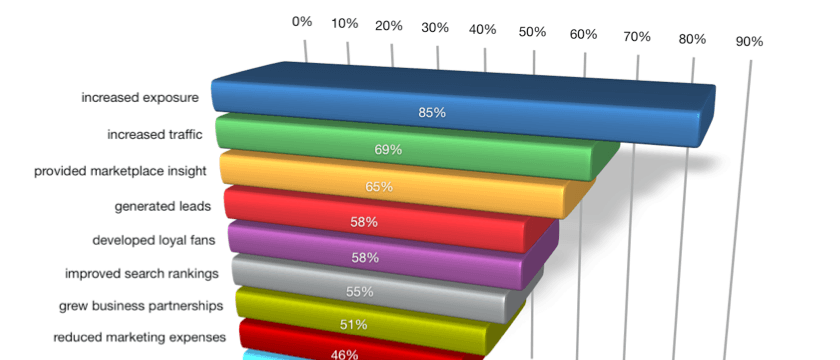
Las redes sociales no siempre son una inversión que valga la pena para todo tipo de negocio, pero si vendes al usuario final, es buena idea pulir tus habilidades en redes sociales. Por ejemplo, una empresa que fabrica uniformes escolares no tiene una gran necesidad de redes sociales porque sigue un modelo B2B.
En cambio, una empresa que vende su propia ropa personalizada al público en general se beneficiará mucho de las redes sociales, porque sigue un modelo B2C con productos que se compran con frecuencia. Las redes sociales ayudan a mantener tus productos en la mente de los clientes potenciales.
If you’re a business owner using Volusion and you can benefit from using social media to help promote and sell your products, but don’t know much about social media, we’ve provided some guidance for getting started with using Volusion’s social media integration features.
Nuestro primer tema de discusión es la tienda de Facebook de Volusion. Con unos pocos clics puedes tener tu tienda de Facebook funcionando en muy poco tiempo. Configurar una tienda de Facebook de Volusion definitivamente no te lleva todo el día y se puede hacer sin muchos dolores de cabeza. Una de las funciones más interesantes (además de lo rápido que se configura) de una tienda de Facebook de Volusion es la posibilidad de vender artículos directamente desde Facebook sin redirigir a los clientes de vuelta a tu sitio web. Esto permite que el cliente se concentre en el artículo que quiere sin sentirse presionado por todo lo demás que hay en el sitio.
Otras funciones útiles son la visualización de la función Deal of the Day de Volusion y la posibilidad de ofrecer un descuento a quienes le den “Me gusta” a tu página.
Nota: antes de configurar tu tienda de Facebook de Volusion, debes contar con un certificado SSL. Puedes comprar un certificado SSL en volusion.com.
-
Inicia sesión en tu Admin Area.
-
Ve a Marketing > Facebook Store
-
Haz clic en Yes – Display products for purchase on my Social Store
-
En el menú Select Products, marca las casillas de los productos que quieres mostrar en la tienda de Facebook.
Si tienes un inventario grande, puedes buscar un producto por su nombre.
-
Ve a Design Your Store.
-
Haz clic en Explorar o Choose File y selecciona el archivo de imagen con el logotipo de tu negocio.
-
Haz clic en Libre, luego en Upload y, cuando termines, haz clic en Save.
-
En la parte inferior, haz clic en Install Social Store App.
Si iniciaste sesión en la página de Facebook de tu negocio, haz clic en Add Our App. Si no, inicia sesión y haz clic en Add Volusion Social Store.
-
Ahora que la app está instalada, debes activarla en tu página de Facebook.
-
Haz clic en el ícono de la app Social Store.
-
Ingresa tu nombre de dominio.
-
Haz clic en Create My Store y luego en View My Store.
¡Felicidades! Creaste con éxito tu tienda de Facebook de Volusion.
Ahora que tu tienda de Facebook está funcionando, es momento de aprovechar las demás funciones de integración con redes sociales que ofrece tu sitio Volusion.
Para esta siguiente parte, necesitarás haber iniciado sesión en tus cuentas de Facebook y Twitter, además de habilitar a Volusion para trabajar con ambas cuentas. En Twitter, asegúrate de que la app Volusion Social esté autorizada en la configuración. En Facebook, asegúrate de permitir que Volusion Social publique mensajes en tu nombre.
-
Inicia sesión en tu Admin Area.
-
Ve a Marketing > Social y haz clic en Sign In.
-
En el campo de texto puedes redactar tu mensaje.
Un contador llevará la cuenta de los caracteres del mensaje para que cumpla con los requisitos de publicación de Twitter.
-
Haz clic en Submit cuando tu publicación esté lista.
Las opciones de integración con redes sociales de Volusion no solo sirven para mensajes; también te permiten compartir productos directamente con tus seguidores.
-
Copia la URL que quieres compartir en redes sociales.
-
Pega la URL en el campo URL. Se acortará automáticamente para ayudarte a no pasarte del límite de caracteres.
-
Haz clic en Add.
Twitter solo mostrará la URL, pero Facebook mostrará una imagen asociada a la página a la que lleva el enlace.
Lo mejor de las redes sociales es que todos pueden participar. Deja que tus clientes te ayuden a vender tus productos permitiéndoles compartirlos directamente desde tu sitio web.
-
Desde el Admin Area, ve a Inventory > Products > Settings > All Products Settings.
-
Al hacer clic en Enable Facebook Like button se agrega un botón “Me gusta” a tus páginas de producto.
-
Al hacer clic en Enable Facebook Send button se agrega un botón “Enviar” a tus páginas de producto. Enviar permite a tus clientes mandar el enlace de tu producto
-
Al hacer clic en Enable Share Button se agrega un botón “Compartir” a tus páginas de producto. Compartir permite a tus clientes compartir tus productos por Twitter, Google+, Pinterest y correo electrónico.
Dónde está hoy el comercio social
The mechanics in the steps above are platform-specific to an older Volusion build, but the underlying idea - sell where your customers already spend time, and let them share your products - is more true now than when this was written, just executed differently. Today the equivalents are a Facebook/Instagram Shop connected through a product catalog feed, shoppable posts and tags, Pinterest Product Pins, and (for the right audience) TikTok Shop. The setup is no longer a one-time admin toggle: it runs off a synced product feed so price and availability stay correct automatically, which is the same goal the old "select products to display" step was reaching for, done in a way that scales.
Elige el canal según dónde estén tus compradores
The original B2C-versus-B2B point is the right filter, and it extends to channel choice. Visual, lifestyle, and impulse products do well on Instagram, Pinterest, and TikTok; considered or community-driven purchases often do better with Facebook groups and content. Rather than enabling every share button, concentrate on the one or two networks where your customers actually research and buy, build a real presence there, and make those product pages easy to share with accurate preview images and titles (controlled today with Open Graph tags rather than per-button toggles).
Conecta las redes sociales con el SEO y la retención
Las redes sociales y la búsqueda se refuerzan mutuamente. Las redes sociales impulsan el descubrimiento y las búsquedas de marca; el tráfico y la interacción resultantes, junto con las reseñas y fotos que publican los clientes, alimentan las señales de credibilidad que ayudan al posicionamiento orgánico. Lleva esa audiencia a canales que te pertenecen (correo electrónico y SMS) para que un seguidor se convierta en cliente recurrente y no en una visita única, y usa el mismo contenido de producto en redes sociales, en tu sitio y en la búsqueda para que la marca se mantenga coherente. Ese movimiento combinado es lo que convierte la actividad en redes sociales en ventas duraderas, exactamente el resultado que buscaba el artículo original.
Nota editorial: las instrucciones paso a paso de este artículo describen el panel de administración antiguo de Volusion, su Facebook Store integrada y la opción de compartir en Google+. Google+ cerró en 2019, el comercio nativo de Facebook pasó desde entonces a las tiendas basadas en feeds de catálogo y el panel de Volusion ha cambiado de forma considerable, así que esas rutas de menú exactas ya no aplican. La guía estratégica añadida arriba refleja cómo funciona hoy el comercio social; el recorrido original se conserva como registro histórico de la intención.
Ahora que eres experto en usar las redes sociales para promocionar tu negocio de eCommerce, tu siguiente paso será enfocarte en el SEO de tu sitio para mejorar tus posiciones en los motores de búsqueda. Ofrecemos a nuestros clientes un completo plan de estrategia SEO diseñado especialmente para promocionar sitios de eCommerce. Con tus nuevas habilidades en redes sociales y nuestro conocimiento experto de las mejores prácticas de SEO, tu negocio de eCommerce estará en auge antes de tu próximo tuit.