

Conectar tu tienda Shopify a Google Search Console es el primer paso para entender cómo ve Google tu sitio. Sin embargo, no es un botón mágico para el SEO. La web está llena de apps y guías de soluciones rápidas que prometen una configuración instantánea y a menudo terminan en datos fragmentados o un seguimiento roto. Son una trampa.
El proceso correcto es más sencillo y mucho más confiable. Requiere acceso una sola vez a los registros DNS de tu dominio para crear un vínculo directo e irrompible entre tu tienda y el índice de Google. Esta guía te muestra ese proceso, paso a paso.
La verificación de la propiedad de dominio es el único método que debes usar
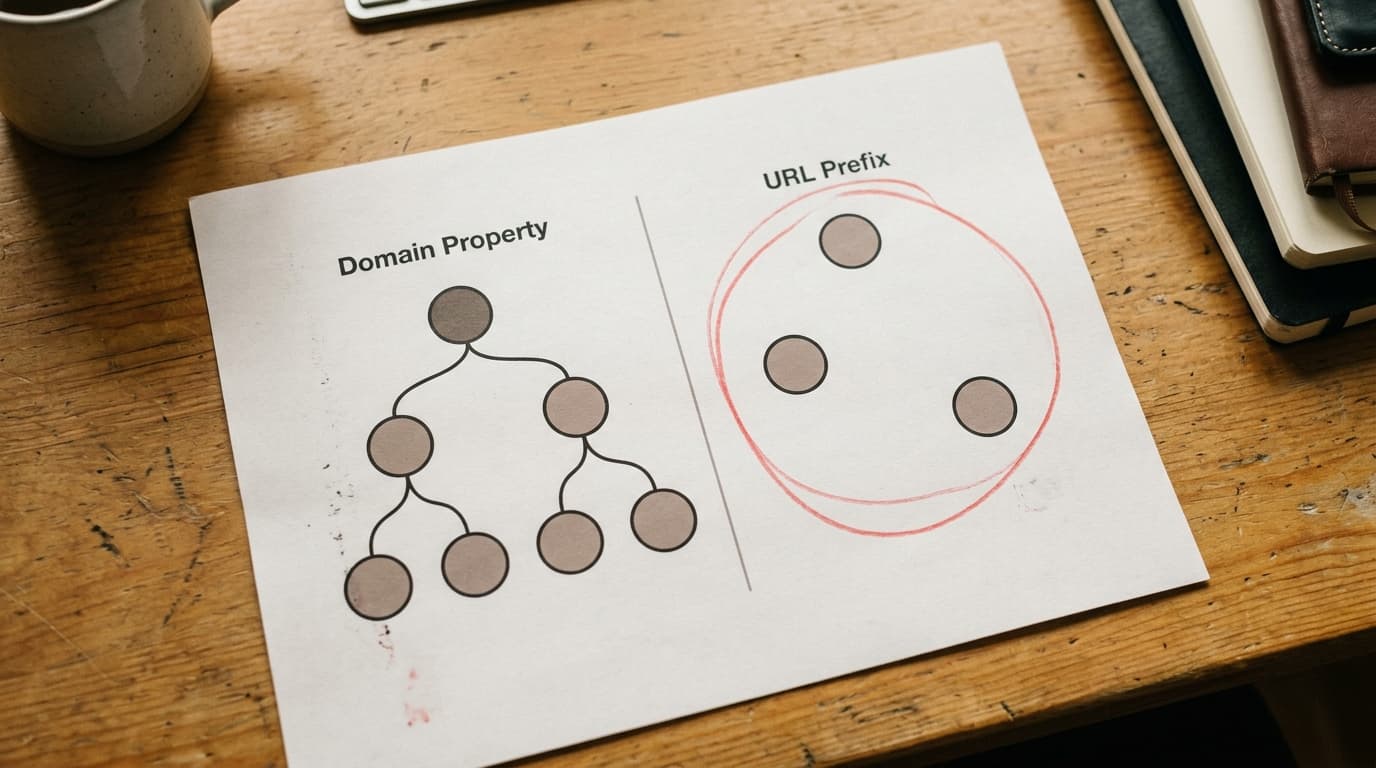
Google Search Console ofrece dos formas de verificar la propiedad de un sitio web: una propiedad de dominio o una propiedad de prefijo de URL. Para una tienda Shopify (o cualquier sitio web serio), en realidad no hay elección. Debes usar la propiedad de dominio.
Una propiedad de dominio captura todos los datos de un dominio completo, incluidos todos los subdominios (como www., shop.) y protocolos (http://, https://). Una propiedad de prefijo de URL solo rastrea la dirección exacta que ingresas. La propiedad de dominio ve el panorama completo; la de prefijo de URL solo ve una parte.
El error típico: la trampa del prefijo de URL crea silos de datos
El error de configuración más común es crear varias propiedades de prefijo de URL. El dueño de una tienda podría crear una para http://yourstore.com, otra para https://yourstore.com y una tercera para https://www.yourstore.com. Google las ve como tres sitios web separados. Tus datos de tráfico, la información de indexación y los reportes de errores quedan divididos entre ellas, lo que hace imposible un análisis completo.
La propiedad de dominio resuelve esto por diseño. Trata todas las versiones de tu dominio como una sola entidad, que es de todos modos como Google lo ve. Es la fuente de verdad canónica.
Cómo verificar tu tienda Shopify mediante un registro DNS: paso a paso
Este proceso usa un registro TXT de DNS para comprobar que eres dueño de tu dominio. Parece técnico, pero es una simple operación de copiar y pegar. La contrapartida honesta son cinco minutos de trabajo concentrado a cambio de una verificación permanente y estable que las actualizaciones del tema o la configuración de Shopify no pueden romper por accidente.
Paso 1: agrega una nueva propiedad en Google Search Console
Ve a Google Search Console e inicia sesión con tu cuenta de Google. En el menú desplegable de la parte superior izquierda, haz clic en "Agregar propiedad".
Paso 2: selecciona "Dominio" e ingresa tu dominio raíz
Verás las dos opciones de tipo de propiedad. Selecciona el recuadro "Dominio" de la izquierda. Ingresa el nombre de tu dominio raíz sin ningún prefijo. Por ejemplo, si tu tienda es https://www.mystore.com, debes ingresar solo mystore.com. Haz clic en "Continuar".
Paso 3: copia el registro TXT de verificación
Aparecerá una nueva ventana con las instrucciones de verificación. Lo único que necesitas de esta pantalla es la cadena de texto etiquetada como "Registro TXT". Haz clic en el botón "Copiar" que está junto a ella. Mantén esta pestaña abierta.
Paso 4: ve a la configuración de DNS de tu registrador de dominios
Aquí es donde la mayoría de la gente se confunde. Este paso sin se hace en Shopify. Tienes que iniciar sesión en la empresa donde compraste tu nombre de dominio, es decir, tu registrador de dominios. Puede ser GoDaddy, Namecheap, Google Domains, Bluehost u otro proveedor.
Una vez que inicies sesión, busca la sección para administrar tus dominios y una opción llamada "Administración de DNS", "Administrar DNS" o "Configuración avanzada de DNS".
Paso 5: agrega un nuevo registro TXT
En tu panel de administración de DNS verás una lista de registros existentes (como A, CNAME, MX). Busca un botón para "Agregar" un nuevo registro.
Configura el nuevo registro con estos valores:
- Tipo: Selecciona "TXT" en el menú desplegable.
- Host/Nombre: Ingresa "@". Algunos registradores pueden pedirte que lo dejes en blanco o que ingreses tu nombre de dominio (
mystore.com). El símbolo "@" es el estándar para el dominio raíz. - Valor/Contenido: Pega el registro TXT que copiaste de Google Search Console en el paso 3.
- TTL (tiempo de vida): Déjalo con el valor predeterminado, que normalmente es 1 hora o "Automático".
Guarda el nuevo registro.
Paso 6: haz clic en "Verificar" en Google Search Console
Regresa a la pestaña de Google Search Console que dejaste abierta y haz clic en el botón "Verificar". Los cambios de DNS pueden tardar desde unos minutos hasta unas horas en propagarse por internet. Si no funciona de inmediato, no te preocupes. Espera una hora y vuelve a intentarlo. Cuando funcione, verás un mensaje de "Se ha verificado la propiedad".
Qué hacer justo después de la verificación
La configuración no es la meta final. Es el punto de partida. Una vez verificado, hay dos acciones críticas a seguir.
1. Envía tu sitemap
Un sitemap es un archivo que enumera todas las páginas importantes de tu tienda, lo que le facilita a Google descubrirlas y rastrearlas. Shopify lo genera automáticamente por ti.
- En tu nueva propiedad de Search Console, ve a "Sitemaps" en la navegación de la izquierda.
- En "Agregar un sitemap nuevo", escribe
sitemap.xml. - Haz clic en "Enviar".
Ahora Google usará este archivo como guía para rastrear tus productos, colecciones, páginas y artículos del blog.
2. Revisa si hay acciones manuales y problemas de seguridad
Incluso en un sitio nuevo, este es un hábito crucial. En el menú de la izquierda, haz clic en "Seguridad y acciones manuales". Ambos deberían indicar "No se han detectado problemas". Si no es así, tienes un problema serio que debes atender de inmediato. Esta revisión te da la línea base de la salud de tu sitio.
La entrega concreta
La verificación es el apretón de manos. Enviar tu sitemap es la primera conversación. El trabajo real empieza ahora: usar los datos de GSC para monitorear la indexación en el informe de Páginas, diagnosticar problemas técnicos y encontrar oportunidades de palabras clave en el informe de Rendimiento. Esta configuración no es el final de una tarea; es la apertura de tu herramienta de diagnóstico más importante. El siguiente paso es dejar que se acumulen datos durante una semana y luego entrar al informe de Rendimiento para ver las búsquedas en las que tu tienda *realmente* aparece.
Preguntas frecuentes sobre cómo configurar Google Search Console para tu tienda Shopify
¿Puedo verificar Google Search Console agregando un código a mi tema de Shopify?
Puedes, con el método de verificación por etiqueta HTML. Te recomendamos firmemente no hacerlo. Este método coloca una metaetiqueta en tu archivo theme.liquid. Cuando actualizas o cambias tu tema, esa etiqueta a menudo se elimina, lo que anula la verificación de tu propiedad y te hace perder el seguimiento. El método DNS es permanente e independiente del tema.
Shopify tiene un espacio para los códigos de verificación de Google. ¿Debo usarlo?
No. Esa integración está diseñada para el método antiguo de la etiqueta HTML, que, como se mencionó arriba, es frágil. Además, crea una propiedad de prefijo de URL, no la propiedad de dominio recomendada. Ignora esta configuración en Shopify y usa el método DNS directamente con tu registrador de dominios.
¿Cuánto tardan en aparecer los datos en Search Console?
Después de verificar tu propiedad y enviar un sitemap, Google puede tardar unos días en procesar los datos y empezar a llenar tus informes. Deberías ver tus primeros datos reales de rendimiento en 48–72 horas.