


Probablemente estás aquí porque buscas formas de actualizar o editar el tema de tu tienda BigCommerce. Buenas noticias: al ser una de las plataformas de eCommerce más confiables y capaces para negocios de todos los tamaños, en todas las industrias, hay mucha ayuda disponible. En este artículo veremos algunas de las formas en que puedes editar el tema de tu tienda BigCommerce.
Primero, si buscas información sobre por qué podría ser buena idea actualizar tu tema, ten esto en cuenta:
- Tu tema tiene un impacto profundo en la experiencia del usuario.
- El tema de tu tienda afectará la integridad de tu marca.
- Un tema nuevo puede ayudarte a mejorar la funcionalidad del diseño de tu tienda.
- Un tema nuevo puede darte mejor acceso a funciones nuevas o actualizadas de BigCommerce, como la búsqueda por facetas.
- Es posible que puedas mejorar el diseño responsivo de tu sitio web con una actualización de tema.
Con eso en mente, si solo buscas algunos consejos rápidos para hacer cambios, estás en el lugar correcto, así que empecemos.
1. Inicia sesión en tu portal de BigCommerce.
Inicia sesión en tu portal de BigCommerce con tus credenciales. Deberías ver algo así en el panel de administración:
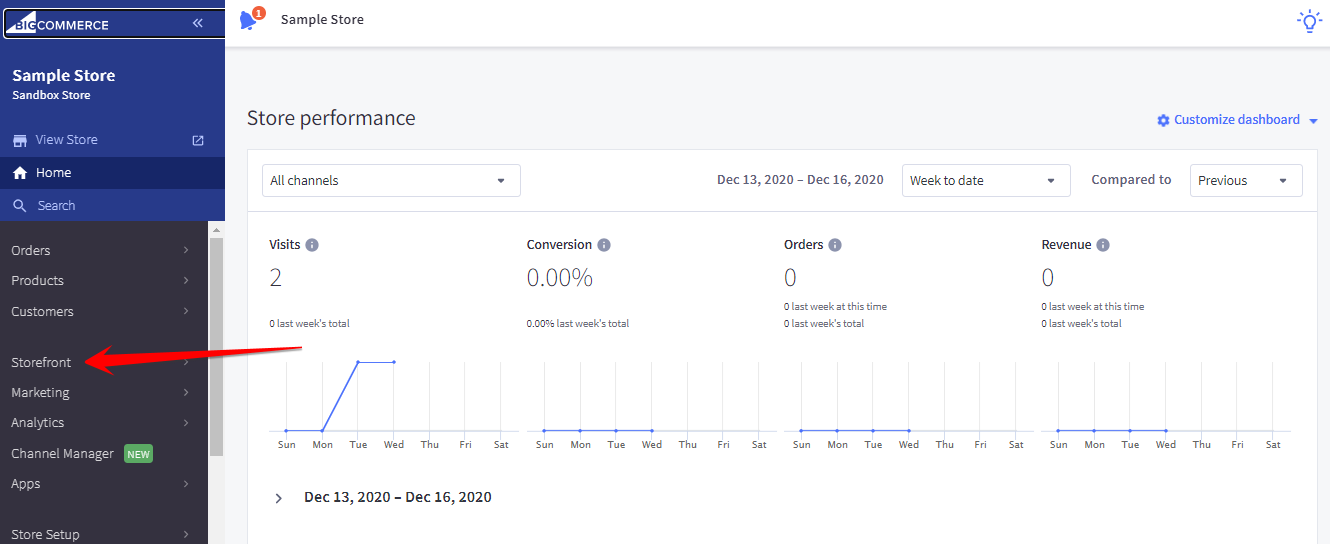
2. Haz clic en “Storefront”.
Haz clic en “Storefront”, como indica la flecha roja en la imagen de arriba. Eso te llevará a una nueva pantalla y desplegará un menú con los elementos que puedes modificar en el panel de administración de tu tienda BigCommerce.
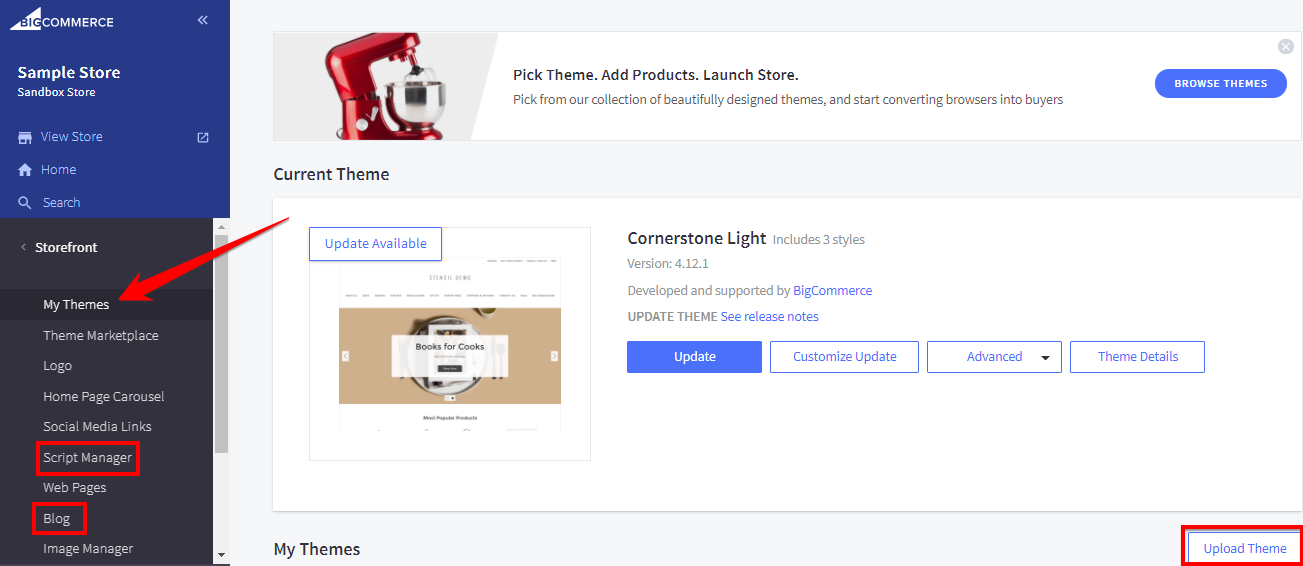
Como puedes ver, las opciones se desplegarán. Después tendrás que hacer clic en “My Themes” para continuar, pero antes de hacerlo, toma nota de algunas cosas. Como indican los recuadros rojos a la izquierda de la imagen de arriba, aquí también puedes hacer cambios en otros aspectos importantes de tu tienda BigCommerce, como tu blog o tus scripts. Además, puedes subir temas en este portal, pero ten en cuenta que si subes tu propio tema, BigCommerce no te brindará asistencia técnica.
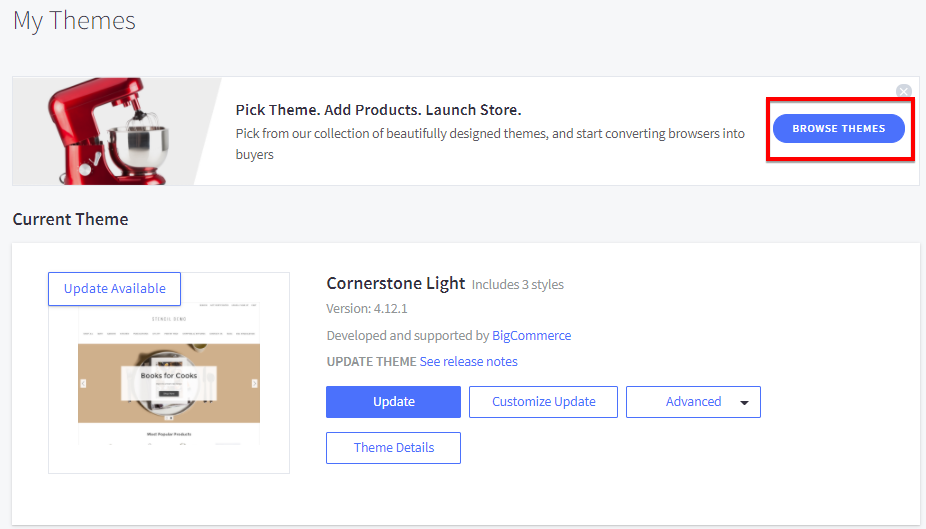
3. Selecciona “Browse Themes”.
La imagen de arriba es un recorte; aquí puedes ver que puedes hacer actualizaciones y personalizaciones a tu tema actual. Si quieres cambiar de tema, haz clic en “Browse Themes”, como indica el recuadro rojo.
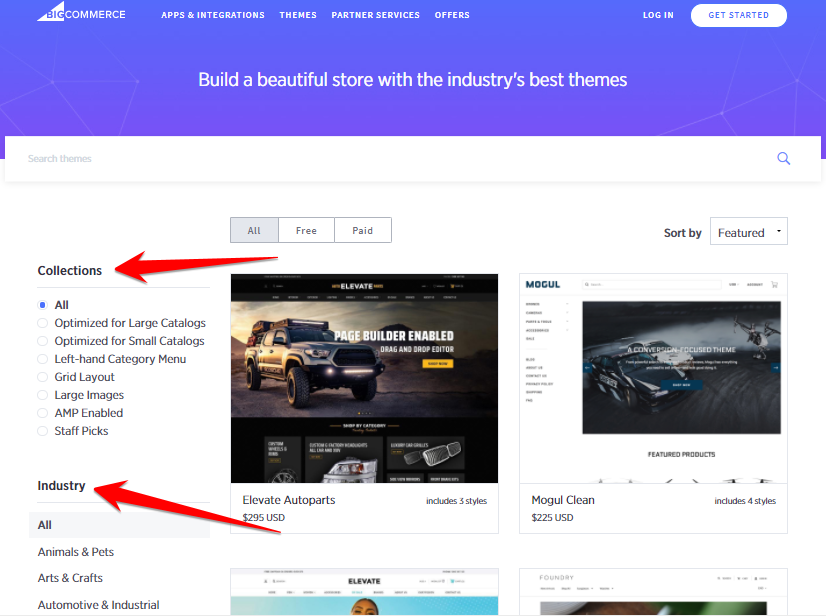
Esto te llevará a BigCommerce, donde podrás buscar en una colección bastante grande de temas gratuitos y de pago. También puedes ordenar las colecciones según cómo están optimizadas y estructuradas, así como ver los temas populares por industria, como indican las flechas rojas de abajo. Revisa su colección y elige el tema que más te guste (o que creas que más les gustará a tus clientes). Una vez que selecciones un tema, volverás a editarlo o personalizarlo.
4. Como alternativa, puedes elegir “customize update” para editar o actualizar el tema.
Supongamos que no cambiaste de tema y te quedaste con el que tenías, que en nuestro caso es “Cornerstone Light”. Haz clic en “Customize Update”, que puedes ver en el centro de la pantalla en la segunda imagen de este artículo. Eso te llevará a la imagen que ves abajo:
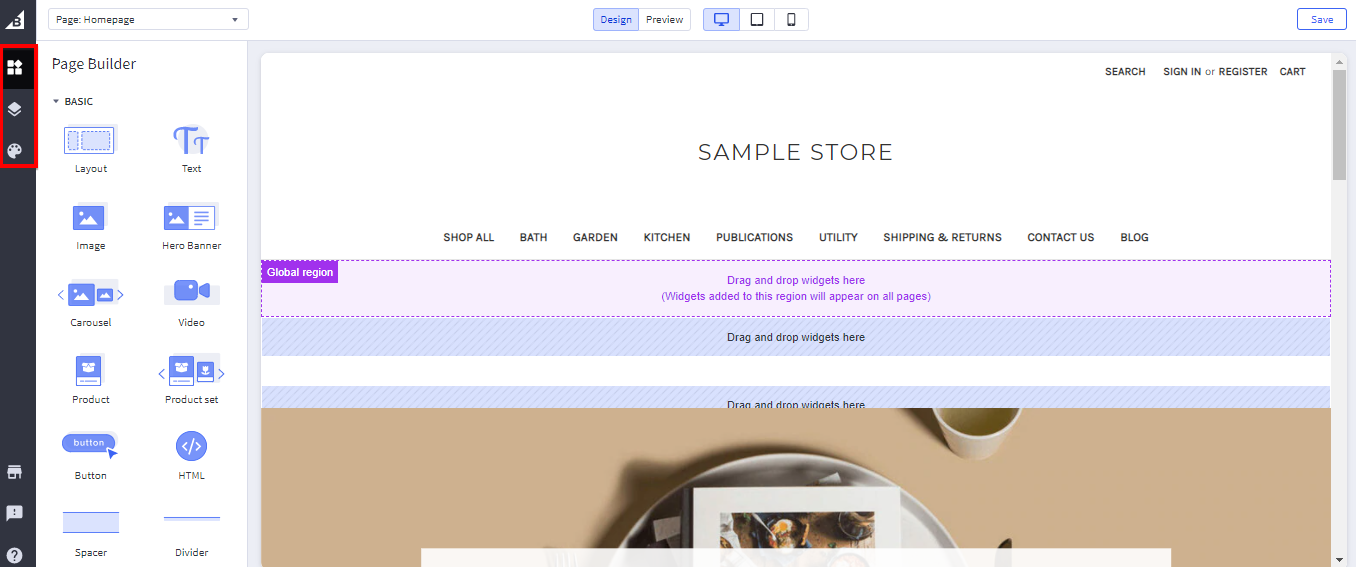
Hay algunas cosas que conviene notar en la imagen de arriba:
- En la parte superior de la página puedes ver los selectores “Design” y “Preview”. En el modo de vista previa puedes ver cómo se verá tu tienda una vez que hayas hecho y guardado los cambios con el botón “Save”, arriba a la derecha de la imagen.
- También en la parte superior de la página hay vistas previas de cómo se verá tu tema en computadoras, tabletas y dispositivos móviles.
- En el extremo izquierdo de la imagen, en un recuadro rojo, hay tres selectores: “widgets”, “layers” y “theme styles”. En este artículo veremos su funcionalidad básica.
5. Edita, ajusta o añade widgets.
Primero veremos cómo hacer ediciones rápidas a los widgets que puedes incluir o cambiar en tu tema de BigCommerce. Supongamos que quieres añadir un carrusel debajo de tu menú: la interfaz de BigCommerce hace que el proceso sea relativamente sencillo. Solo haz clic en “Carousel” y arrástralo y suéltalo en el espacio debajo del menú que dice “Drag and Drop Widgets Here”. Luego verás esta imagen:
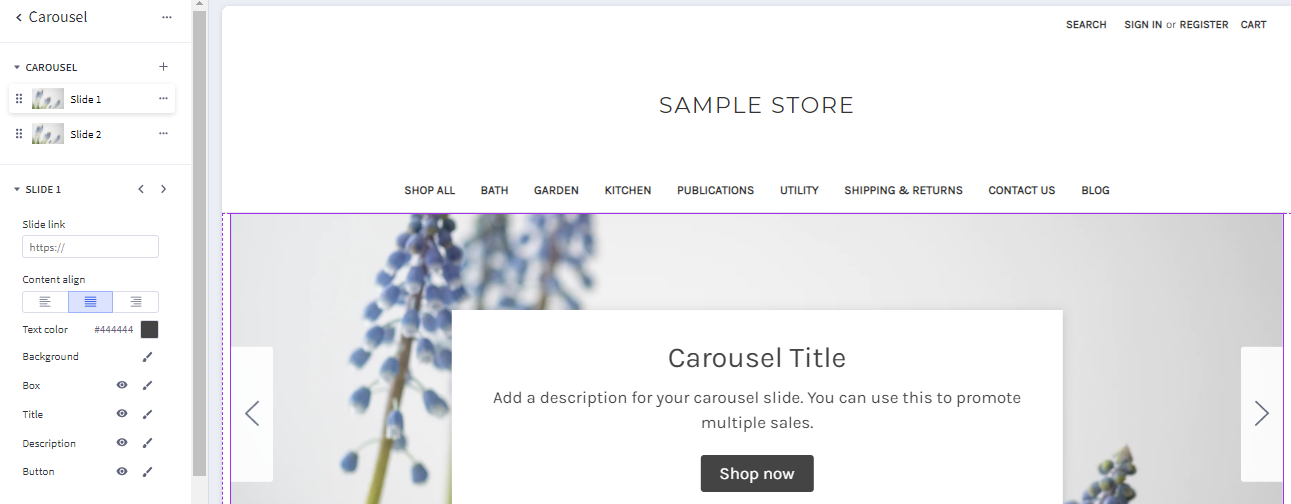
Por suerte para ti, la interfaz de BigCommerce es sencilla y fácil de navegar. En el lado izquierdo de la pantalla verás que puedes hacer cambios en las diapositivas, las imágenes de fondo, los colores del texto, los tamaños de fuente, los enlaces y más, todo sin necesidad de saber una sola línea de código.
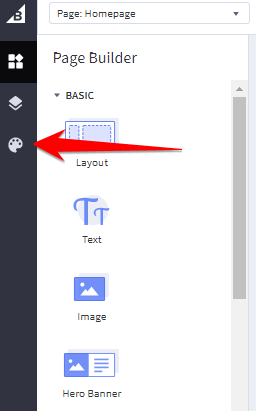
Ahora supongamos que quieres ver algunas variaciones del mismo tema. En el lado izquierdo de la pantalla verás esto:
6. Ajusta otras funciones de tu pantalla. (Estilos, encabezados y pies de página, página de inicio y más)
Haz clic en la pequeña paleta que indica la flecha roja y se desplegará un menú de opciones, que se muestra en la imagen de abajo, que incluye, entre otras, “Styles”, “Global”, “Header & Footer” y “Homepage”.
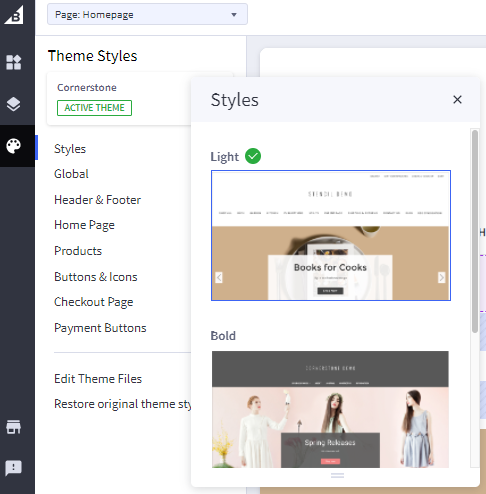
Esta área te permite hacer cambios bastante rápidos y sencillos al estilo de tu tema. Como puedes ver en dos de las opciones de arriba, estas afectarán la presentación visual de tu tema. Para este tema en particular, dos de las opciones son “Light” y “Bold”, que son variantes menores una de la otra. Sin embargo, desde el punto de vista del diseño, pueden influir en la sensación que transmite tu sitio web, en tu imagen de marca y en la experiencia general del cliente.
- Como también puedes ver en la imagen de arriba, en esta área del editor de temas también puedes hacer cambios relativamente rápidos y sencillos en los productos, en tu página de pago e incluso en los botones de pago, todo sin necesidad de acceder al código ni modificarlo.
- A estas alturas ya puedes hacer muchos de los cambios generales en tu tienda BigCommerce que conlleva cambiar de tema o modificar los aspectos visuales de tu tema, como el texto, los colores, las imágenes o los carruseles, además de otras características cualitativas como las que se describieron justo arriba.
Sin embargo, aunque BigCommerce tiene un portal de administración fácil de usar y de navegar, incluso para emprendedores de eCommerce con poca o ninguna experiencia en diseño o programación, lograr exactamente el diseño visual que imaginas para tu tienda en línea puede llevar más tiempo. Además, hacer modificaciones personalizadas, incluidas las que implican código, puede requerir habilidades especiales para las que necesitarás la ayuda de servicios profesionales de diseño web en BigCommerce o de desarrollo.
Si te gustaría ver algo especial en tu tienda BigCommerce pero no sabes cómo hacer los cambios con las sugerencias o la guía de este artículo, comunícate hoy con nuestros desarrolladores de BigCommerce y diseñadores. Ya sea que necesites un rediseño completo o solo quieras saber más sobre lo que podemos hacer por tu negocio en línea, todo empieza con una llamada a un partner de BigCommerce: contáctanos al 888-982-8269 la próxima vez que necesites ayuda.